
매뉴얼
1시작하기
스크린샷 한 장에서 목업이 완성될 때까지.
첫 목업 만들기
SMPRO를 열면 Single 화면이 나옵니다. 기기 한 대에 스크린샷 한 장을 넣는 가장 간단한 화면입니다.
사진 설정를 누르고 스크린샷이나 동영상을 고릅니다.
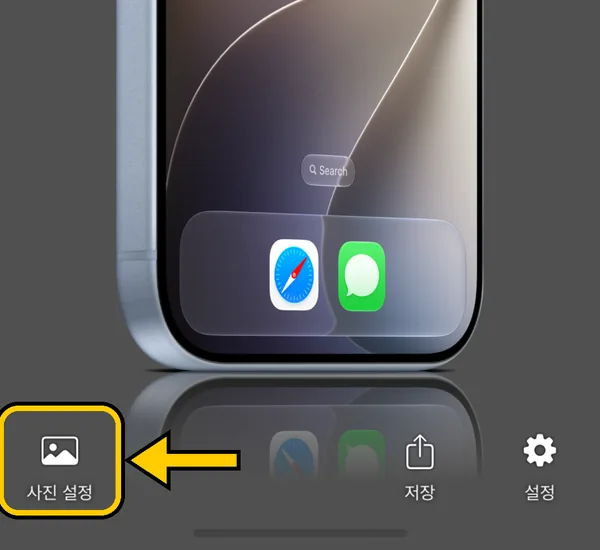
스크린샷이 기기 화면에 들어갑니다. 기기를 바꾸려면 아래의 ‘기기 고르기’를 보세요.
저장를 누르고, 공유 시트에서 ‘이미지 저장’(또는 다른 앱)을 고릅니다.
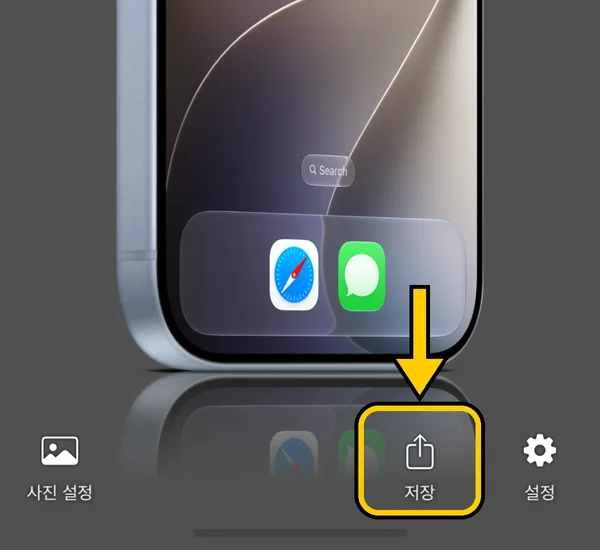
구입하지 않았을 때는 하루에 3장까지 저장할 수 있습니다. 더 저장하려면 ‘구입’을 보세요.
기기 고르기
설정을 열고 모의를 누릅니다.
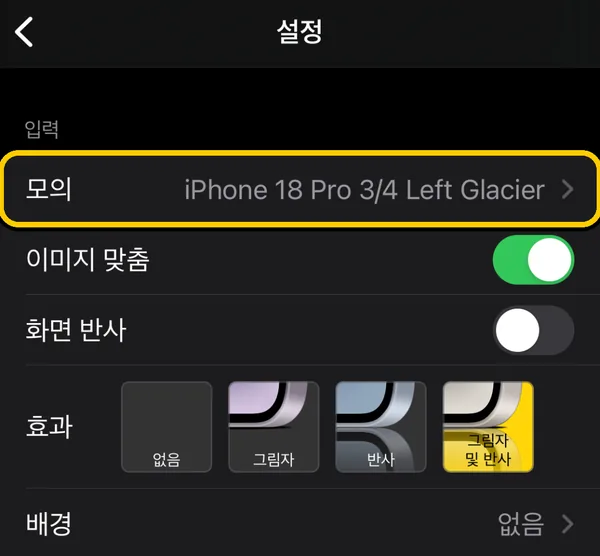
기기를 고르고, 각도와 색상을 고릅니다.
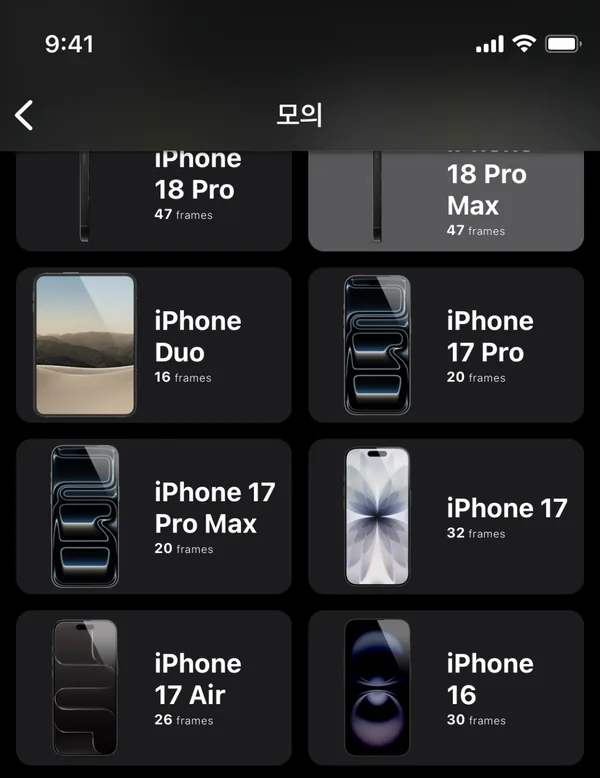
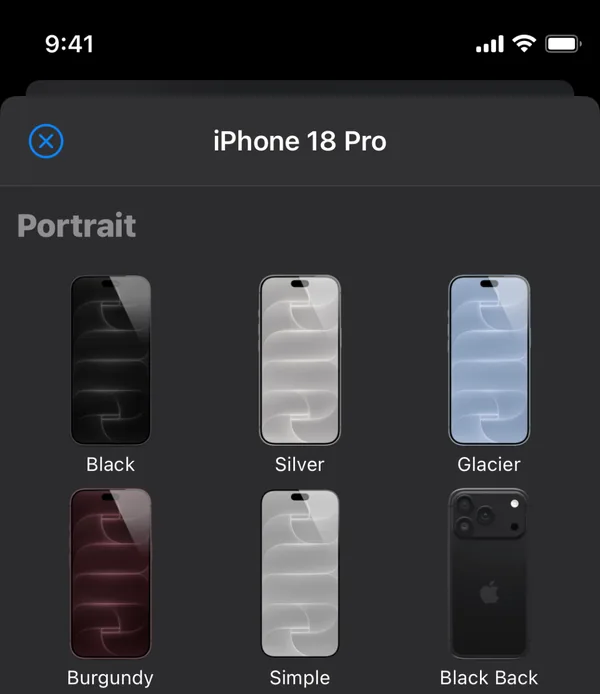
Download Required라고 표시된 기기는 처음 쓸 때 다운로드합니다.
다운로드한 기기는 설정 › 다운로드 관리자에서 지울 수 있습니다.
SMPRO에 들어 있는 기기는 기기 목록 페이지에서 모두 볼 수 있습니다.
2모양 다듬기
배경, 그림자, 기기의 위치.
배경
설정 › 배경을 엽니다. 내 사진(사용자 이미지), 흰색·검정색·투명 같은 색, 준비된 배경 중에서 고를 수 있습니다.
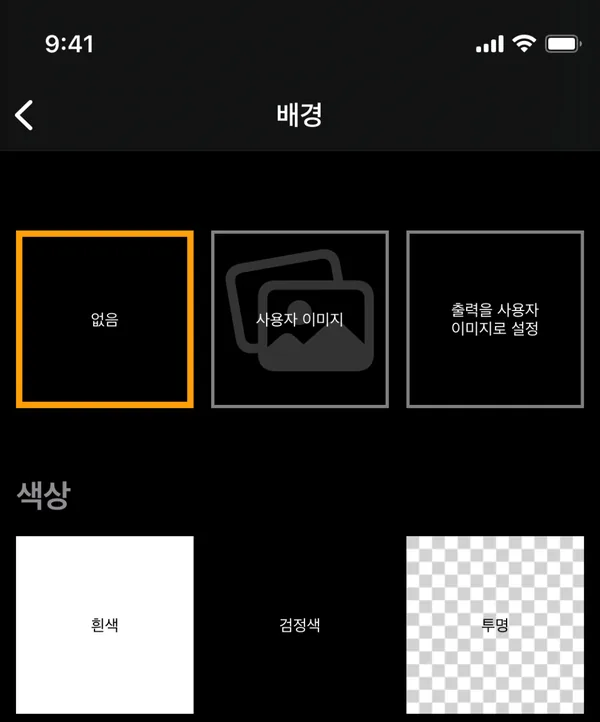
투명으로 하면 배경이 투명한 PNG로 저장합니다.
그림자와 반사
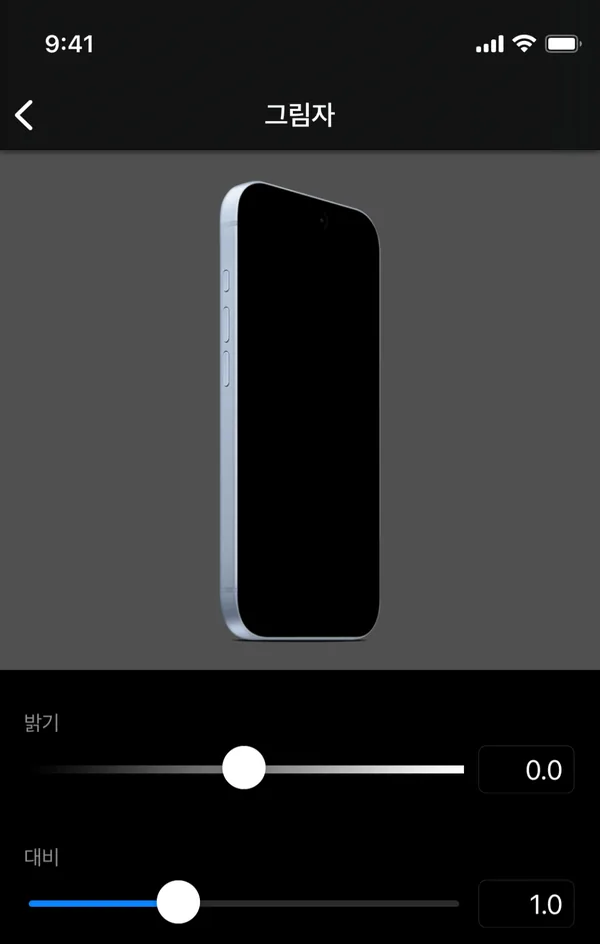
설정의 효과에서 그림자·반사·그림자 및 반사 등을 고릅니다. 고를 수 있는 것은 기기마다 다릅니다. 세부 조정은 아래 조정 항목의 그림자나 반사에서 합니다.
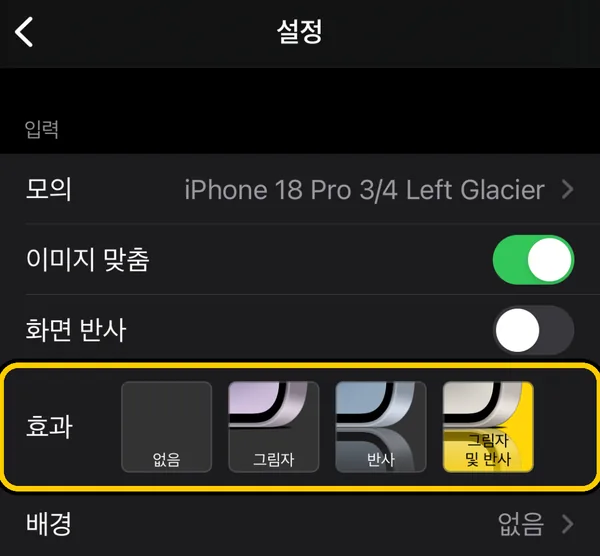
화면 반사는 화면 유리에 빛 반사를 더합니다. 이미지 맞춤은 스크린샷을 화면 크기에 맞춥니다.
크기·위치·회전
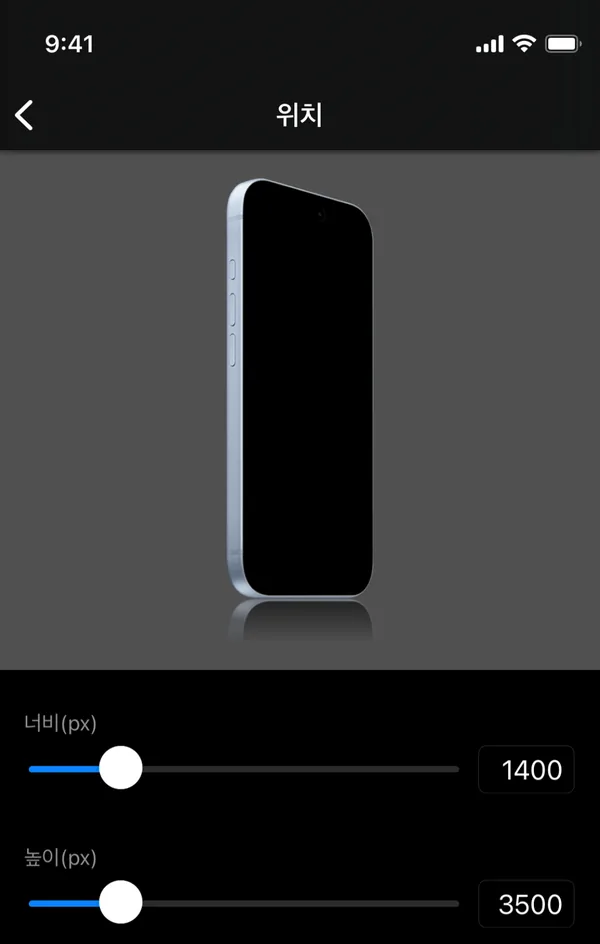
설정 › 위치을 엽니다. 저장할 이미지의 크기(가로와 세로)와, 기기와 배경의 위치·회전·크기를 바꿀 수 있습니다.
Simple 프레임
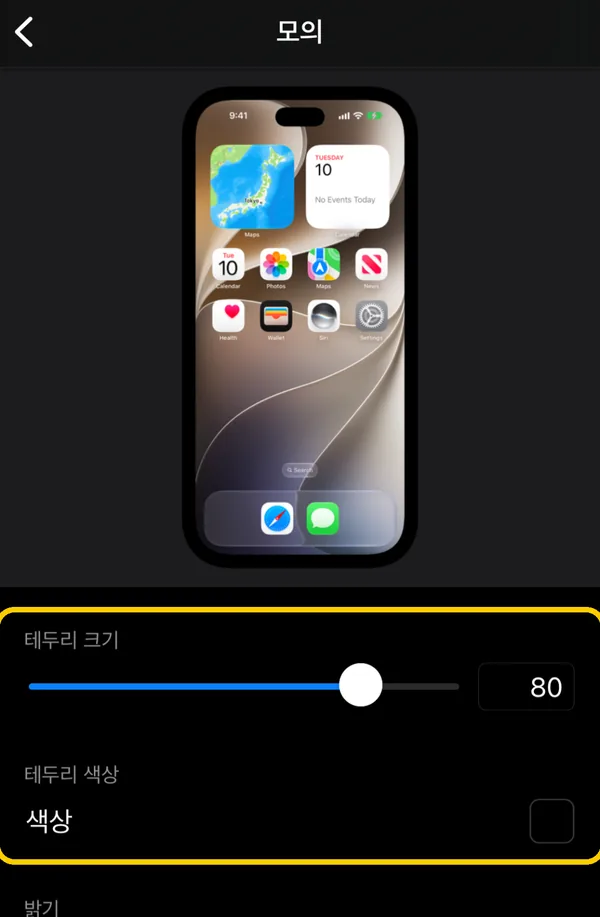
Simple은 실물 같은 기기 대신, 모서리가 둥근 단순한 테두리로 감싸는 형태입니다. 기기 목록에서 Simple 각도를 고른 뒤, 설정 조정 항목의 모의에서 테두리 크기와 테두리 색상을 바꿉니다.
3동영상과 Motion
움직이는 목업.
동영상 넣기
사진 설정를 누르고 동영상을 고릅니다. 저장하면 이미지 대신 동영상이 되고, 소리도 들어갑니다.
동영상의 규칙은 자주 묻는 질문에 자세히 적혀 있습니다.
Motion 목업
Motion 기기는 저절로 흔들리거나 돌아갑니다. 기기 목록에서 Motion 각도를 고릅니다. 움직임을 바꾸려면 설정 › 동작을 엽니다.
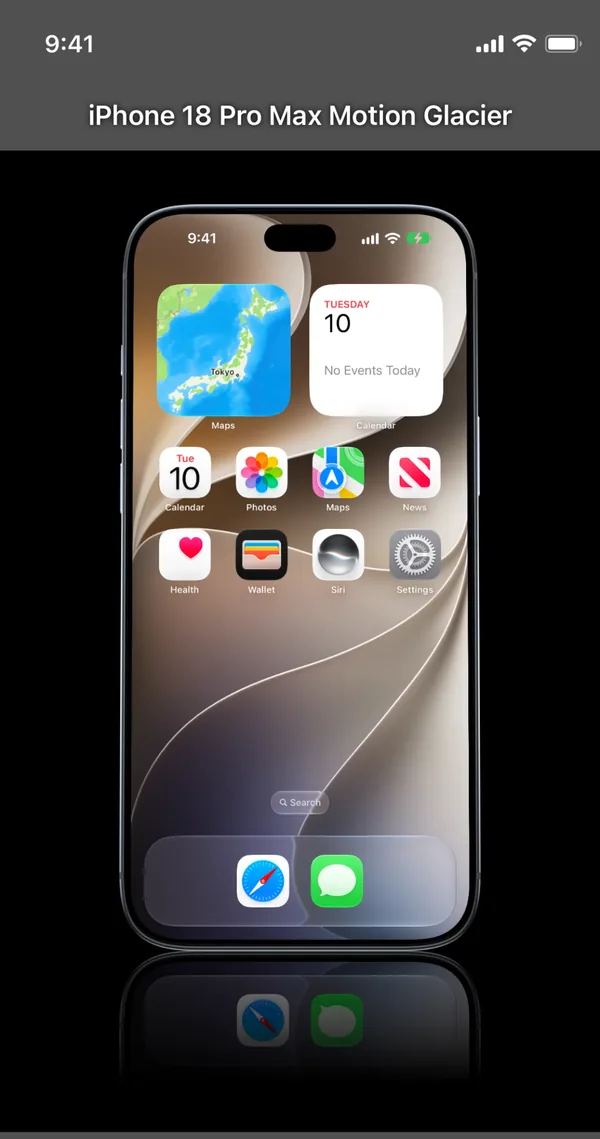
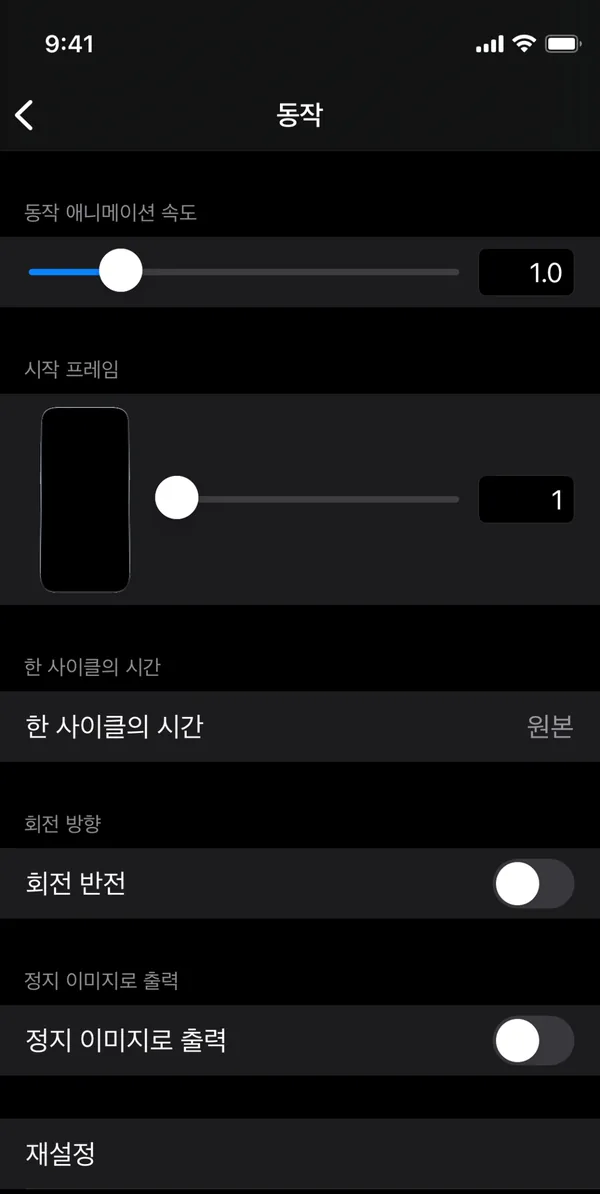
Motion 목업은 정지된 스크린샷을 넣어도 동영상으로 저장합니다. 한 장면만 이미지로 저장하려면 같은 화면에서 정지 이미지로 출력을 켭니다.
동영상 내보내기 설정
설정 › 고급 설정에서:
- H265 코덱 사용: 파일이 작아지고 투명한 배경도 쓸 수 있습니다. 끄면(H264) 거의 모든 곳에서 재생됩니다.
- GPU로 동영상 렌더링: 내보내기가 훨씬 빨라집니다. 켜 두세요.
- 비디오 루프: 동영상 전체를 정한 횟수만큼 반복합니다.
4Multi UI
기기·사진·텍스트를 자유롭게 여러 대 배치합니다.
Multi로 전환
설정을 열고 Multi UI로 전환을 누릅니다. 돌아갈 때는 Multi의 설정에서 Single UI로 전환을 누릅니다.
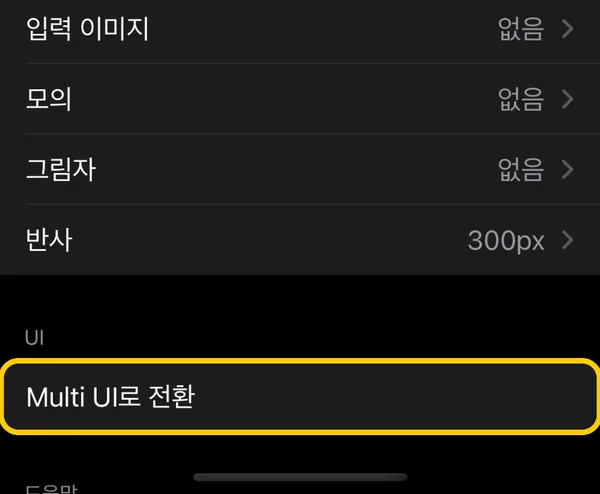
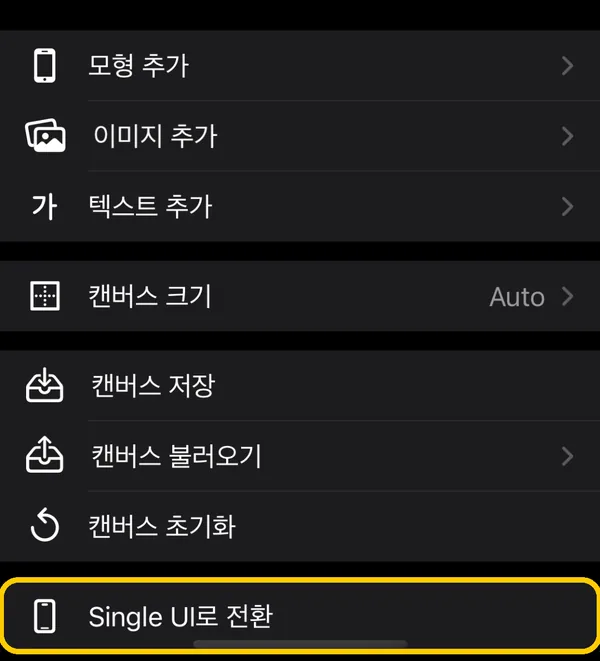
앱을 열 때 어느 쪽으로 시작할지는 설정 › 고급 설정에서 고를 수 있습니다.
기본 흐름
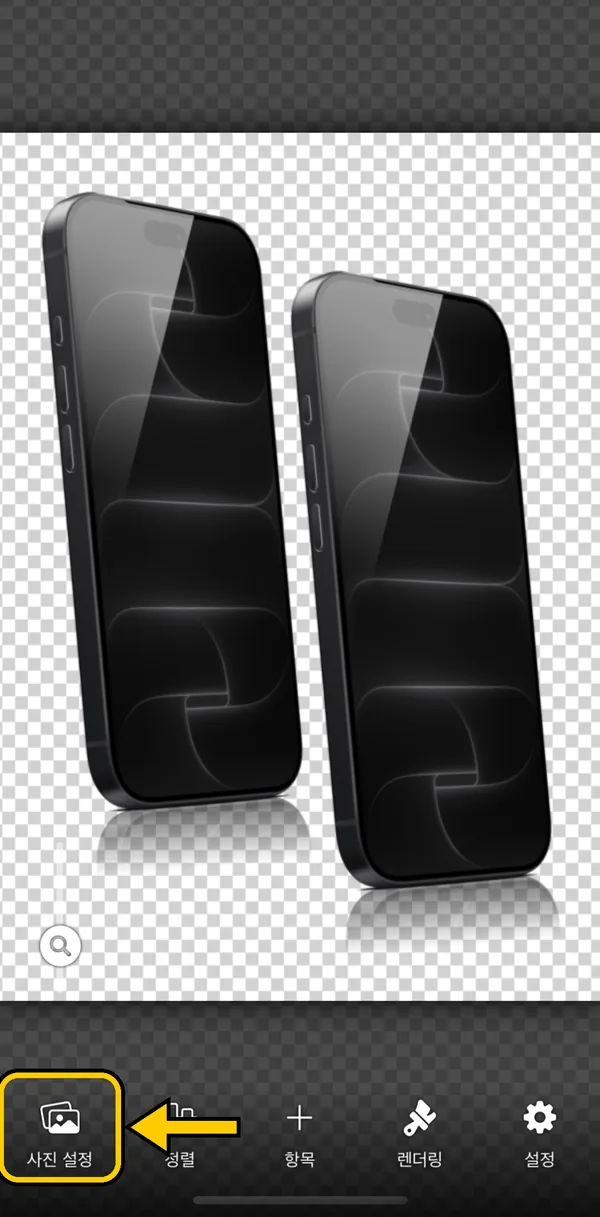
Multi는 투명한 캔버스에 기기 두 대가 있는 상태에서 시작합니다. 이 처음 상태로 돌아가려면 Multi의 설정에서 캔버스 초기화를 누릅니다.
사진 설정을 누르고 기기에 넣을 스크린샷을 고릅니다.
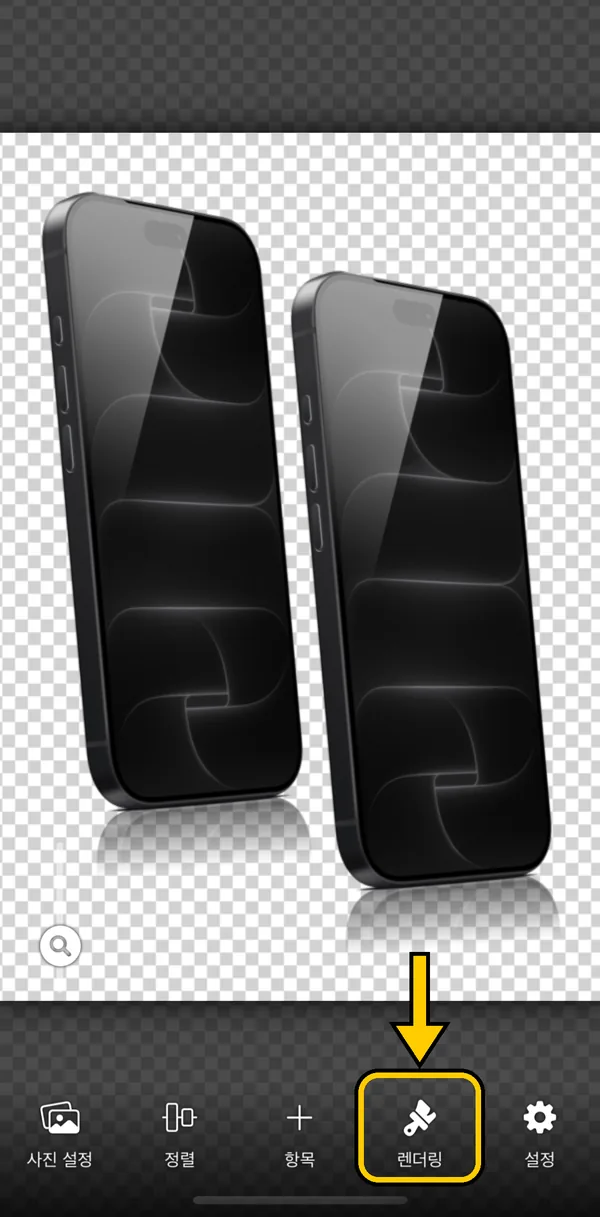
렌더링을 누르면 완성된 이미지를 볼 수 있습니다.
저장으로 저장합니다. 캔버스 저장을 누르면 이 배치를 남겨 두고 다시 쓸 수 있습니다.
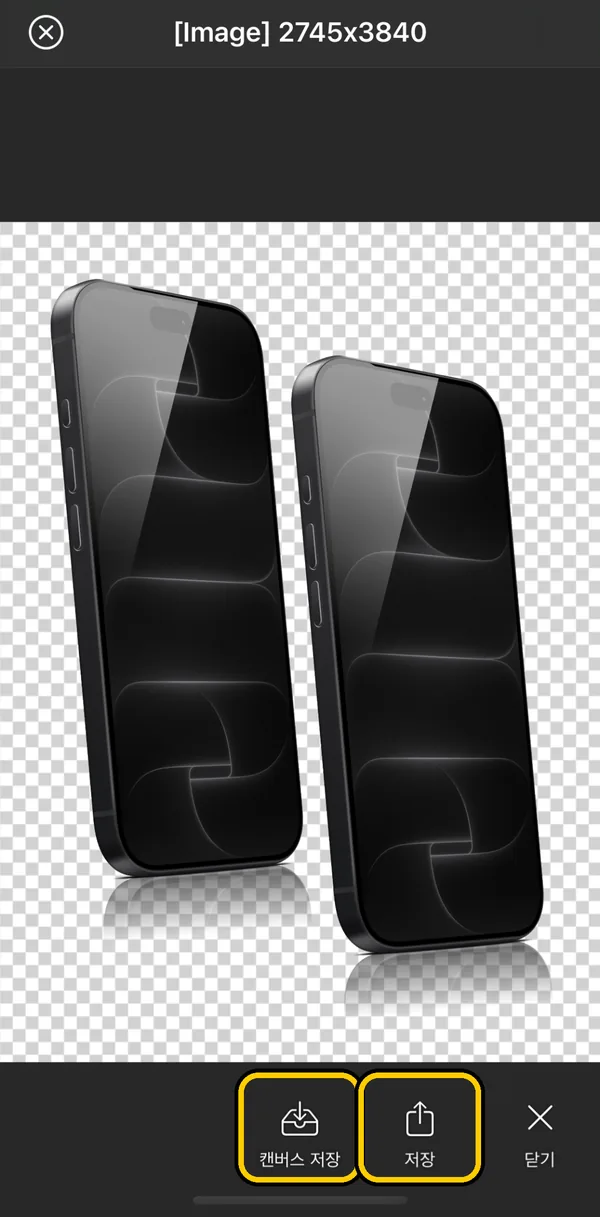
기기·사진·텍스트 놓기
아래의 항목(+)을 누르고 모형 추가·이미지 추가·텍스트 추가를 고릅니다.
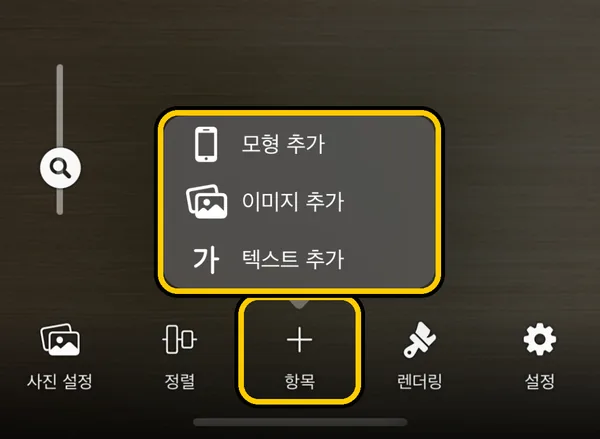
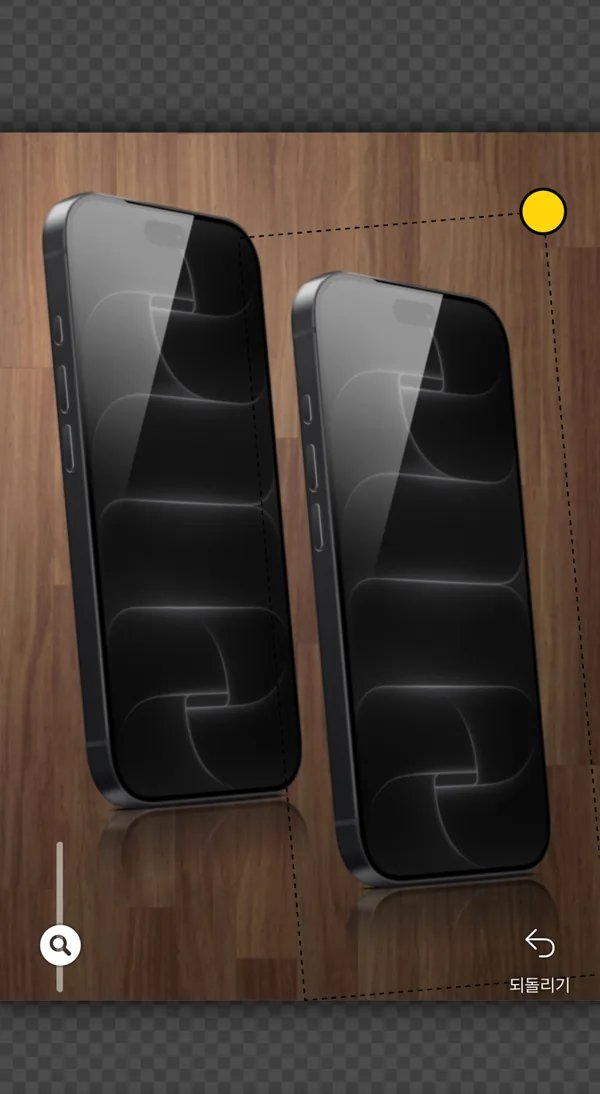
놓은 것을 누르면 선택됩니다. 드래그로 옮기고, 노란 동그라미를 드래그하면 크기와 방향이 바뀝니다.
사진을 배경으로
항목 › 이미지 추가을 누르고 이미지를 고릅니다. 사용자 이미지로 내 사진도 쓸 수 있습니다.
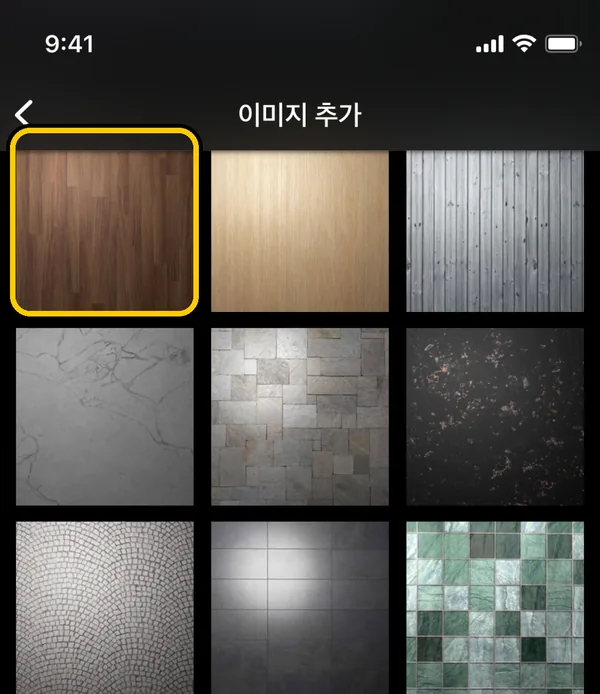
이미지는 기기 뒤로 들어가 캔버스 가득 펼쳐집니다.
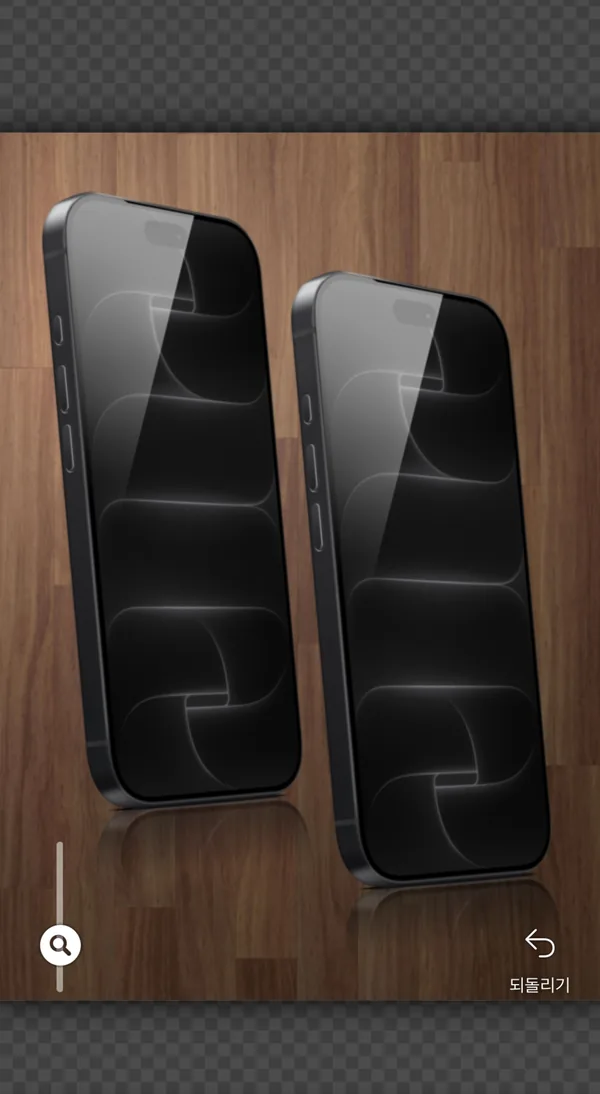
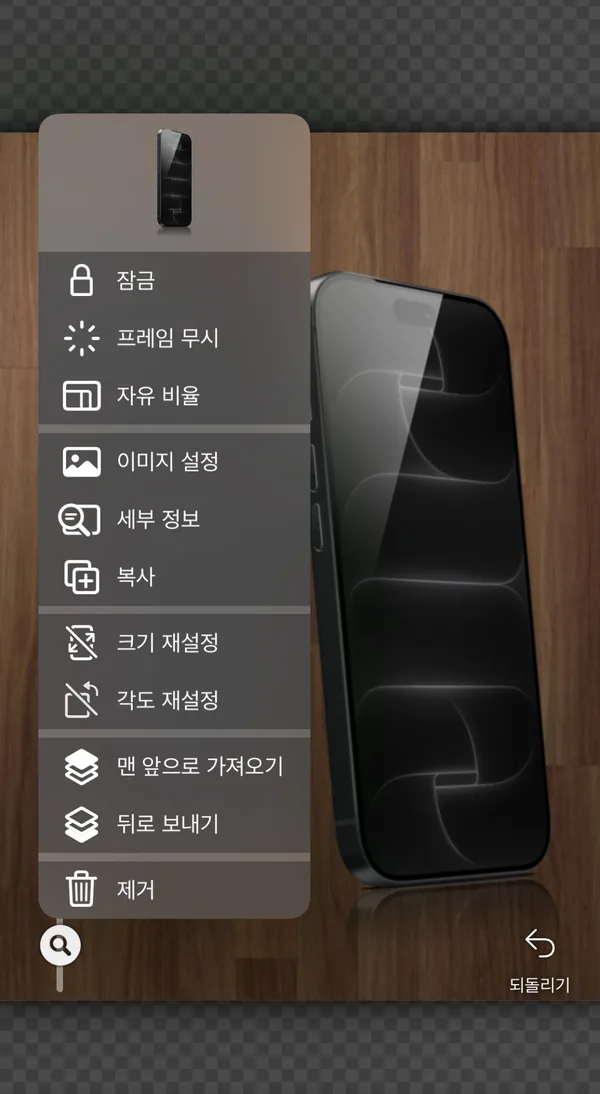
항목 메뉴
놓은 것을 길게 누르면(Mac에서는 오른쪽 클릭) 메뉴가 열립니다.
- 잠금: 실수로 움직이지 않도록 고정합니다.
- 프레임 무시: 캔버스 크기를 정할 때 이 항목을 세지 않습니다(아래 ‘캔버스 크기’). 배경으로 넣은 이미지는 처음부터 이렇게 되어 있습니다. 프레임 포함으로 되돌립니다.
- 자유 비율: 가로와 세로를 따로 바꿀 수 있습니다.
- 이미지 설정: 이 기기의 스크린샷만 바꿉니다.
- 세부 정보: 항목의 세부 설정을 모두 엽니다.
- 크기 재설정·각도 재설정: 원래 크기·각도로 돌립니다.
- 맨 앞으로 가져오기·뒤로 보내기: 겹치는 순서를 바꿉니다.
- 복사·제거
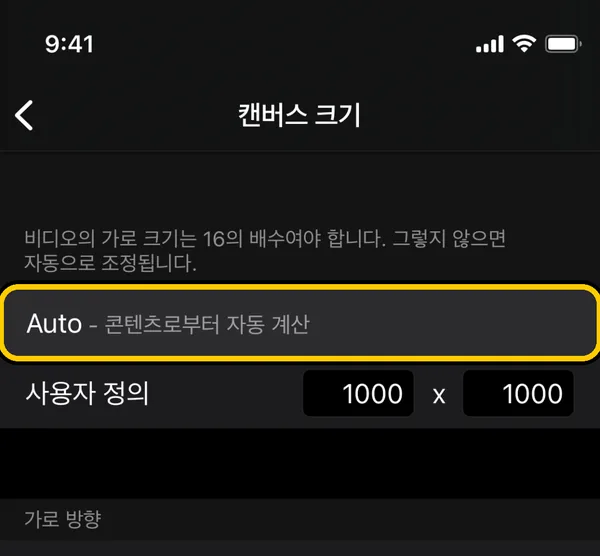
캔버스 크기
설정 › 캔버스 크기를 엽니다. Auto으로 하면 놓은 것이 모두 딱 들어가는 크기가 됩니다(프레임 무시인 것은 세지 않습니다). App Store 이미지 크기 같은 정해진 크기도 고를 수 있습니다.
캔버스 저장과 테마
캔버스 저장으로 지금 배치를 남겨 두면 나중에 다시 열 수 있습니다. 캔버스 불러오기에서는 저장한 캔버스와 SMPRO에 들어 있는 테마를 열 수 있습니다.
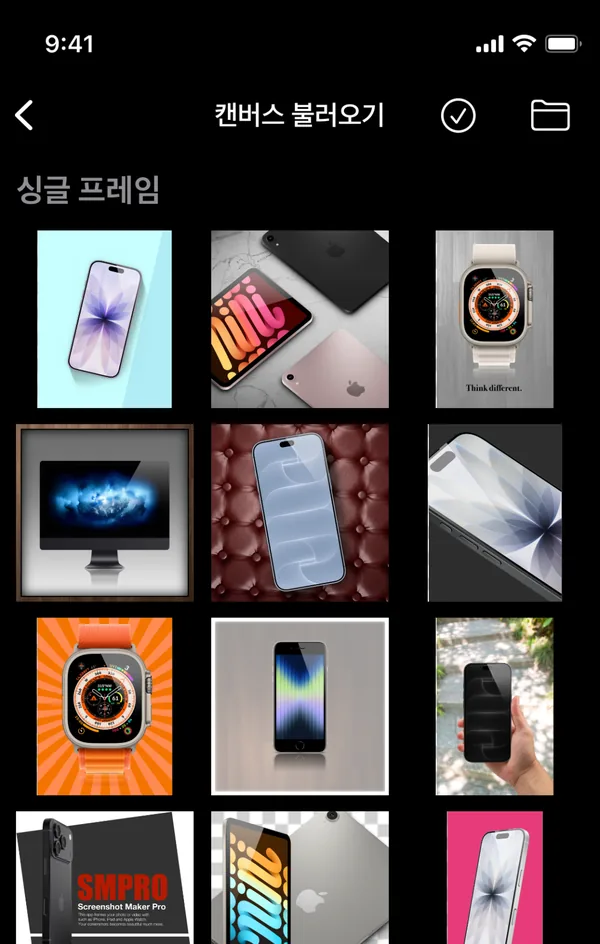
캔버스를 템플릿으로 쓸 때는 연 다음, 항목 메뉴의 이미지 설정으로 스크린샷만 바꿉니다.
저장한 캔버스는 길게 눌러 지울 수 있습니다. 파일 앱의 SMPRO 폴더에도 들어 있어 다른 기기로 옮길 수 있습니다.
많이 놓을 때
놓을 수 있는 항목의 수는 설정 › 고급 설정 › 메모리 사용량으로 정해집니다. 평소에는 기기에 맞춰 자동으로 정해집니다. 많이 놓고 싶을 때는 직접 크게 합니다.
5그 밖에
Mac에서 쓰기
SMPRO는 Apple 실리콘(M1 이상) Mac에서 쓸 수 있습니다. iPad 버전의 앱이 실행됩니다. 창에 사진을 끌어다 놓아 넣을 수 있습니다.
구입
구입은 두 가지가 있습니다. 설정 › 등록에서:
- 매일 무제한 저장: 하루에 3장보다 많이 저장할 수 있습니다.
- 목업 애드온: 유료 목업을 광고 없이 저장할 수 있습니다.
같은 Apple ID의 다른 기기에서는 같은 화면에서 복원을 누릅니다.