
使用手册
1开始使用
从一张截图到完成样机。
制作第一个样机
打开 SMPRO 后是 Single 画面。这是把一张截图放进一台设备的最简单的画面。
点按设置照片,选择截图或视频。
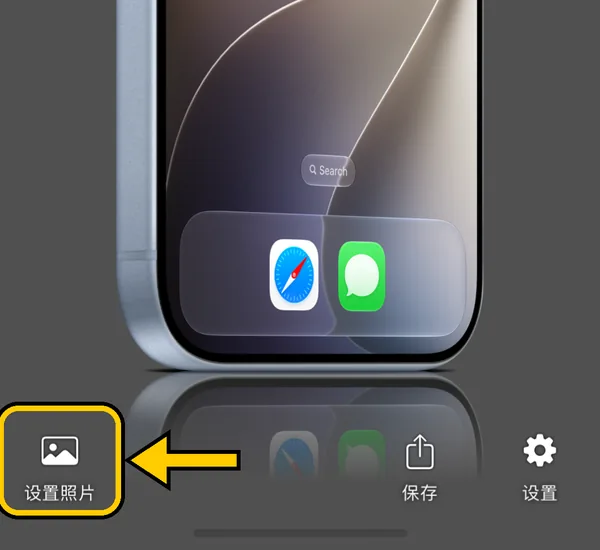
截图会放进设备的屏幕。要更换设备,请看下面的“选择设备”。
点按保存,在共享表单中选择“存储图像”(或其他 App)。
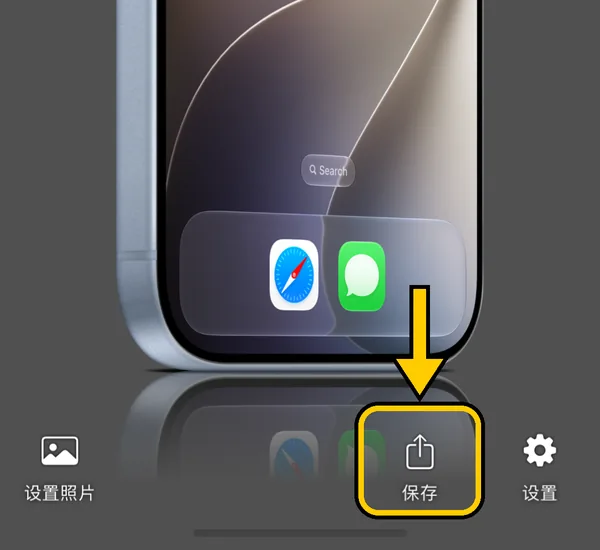
未购买时,每天最多可以保存 3 张。想保存更多,请看“购买”。
选择设备
打开设置,点按模型。
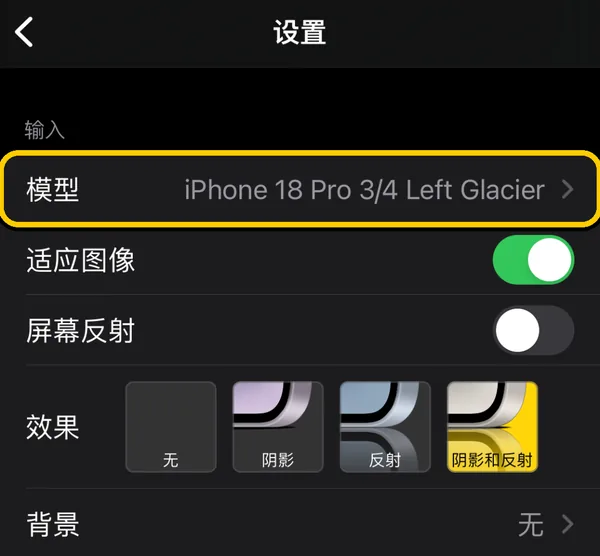
选择设备,再选择角度和颜色。
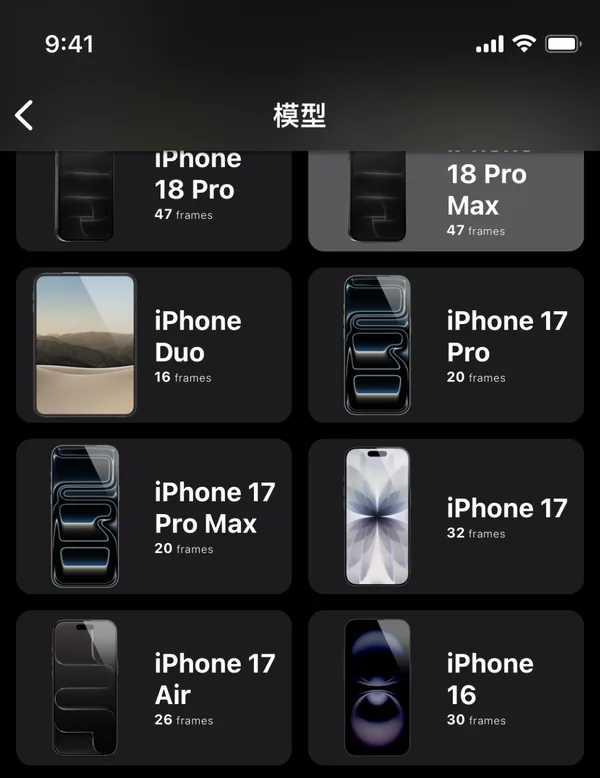
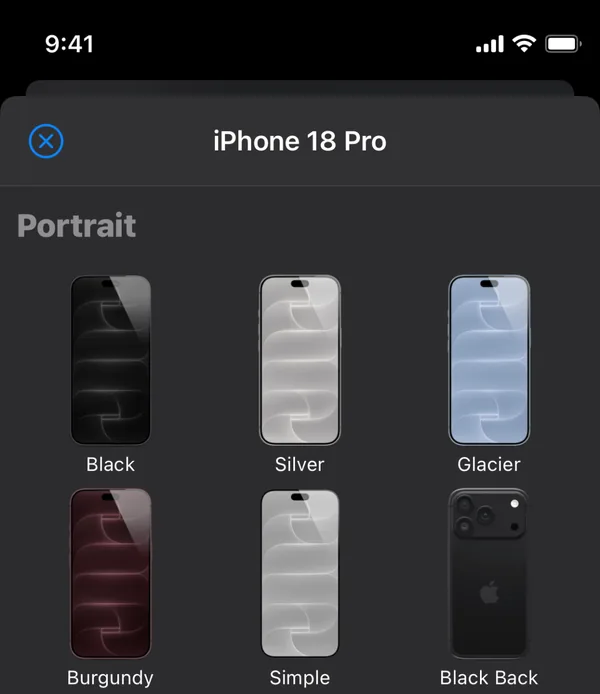
显示Download Required的设备,会在第一次使用时下载。
下载过的设备可以在设置 › 下载管理器中删除。
SMPRO 收录的所有设备,可以在设备一览页面查看。
2调整外观
背景、阴影和设备的位置。
背景
打开设置 › 背景。可以选择自己的照片(用户图像)、白色、黑色、透明等颜色,或现成的背景。
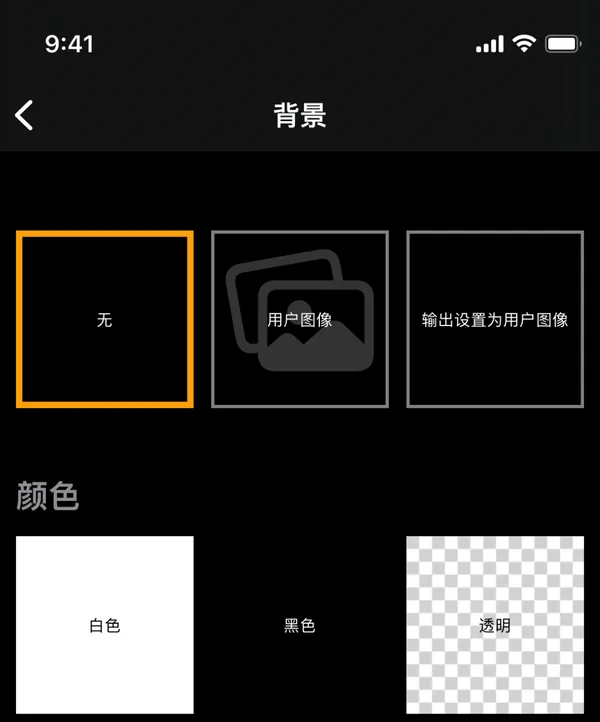
选择透明后,会保存为背景透明的 PNG。
阴影和反射
在设置的效果中选择阴影、反射或阴影和反射等,可选项因设备而异。细节在下方调整栏的阴影或反射中调整。
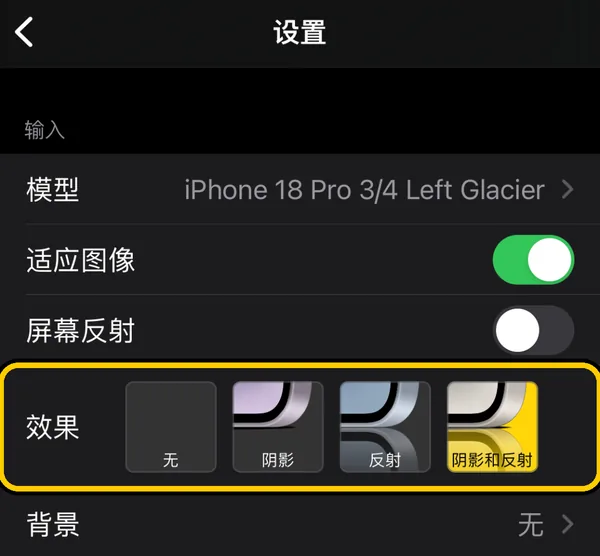
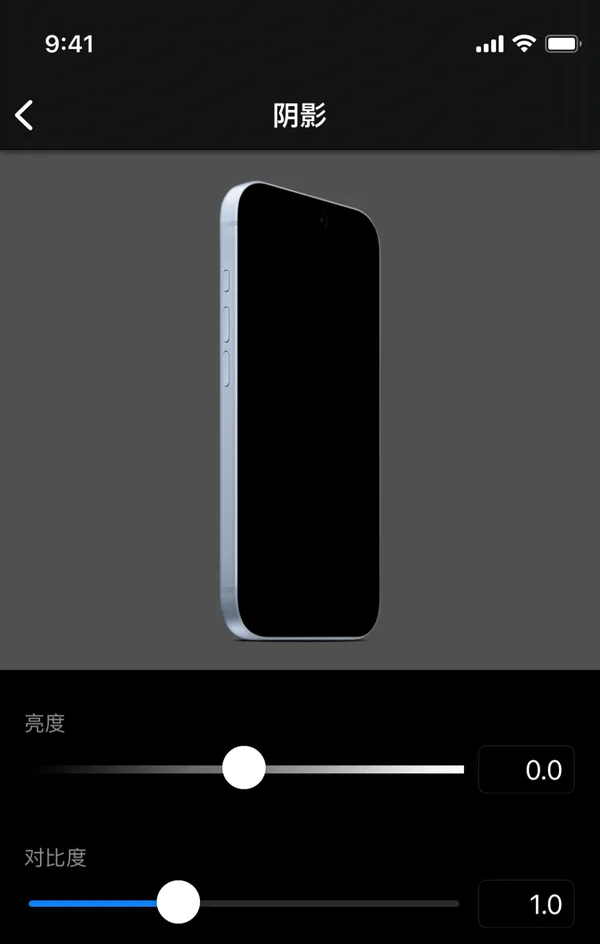
屏幕反射会在屏幕玻璃上加上光的反射。适应图像会让截图适应屏幕大小。
大小、位置和旋转
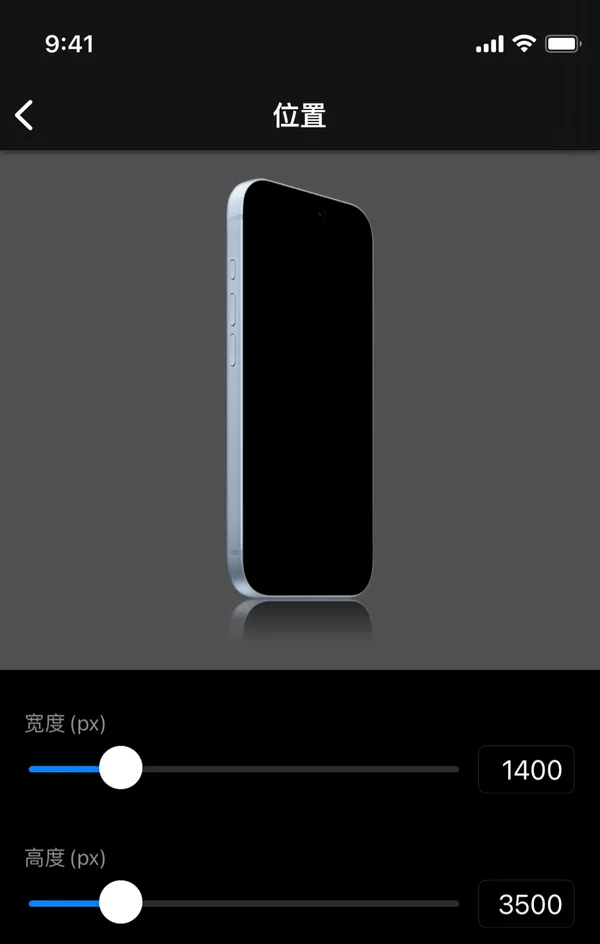
打开设置 › 位置。可以设置保存的图片尺寸(宽和高),并移动、旋转和缩放设备与背景。
Simple 边框
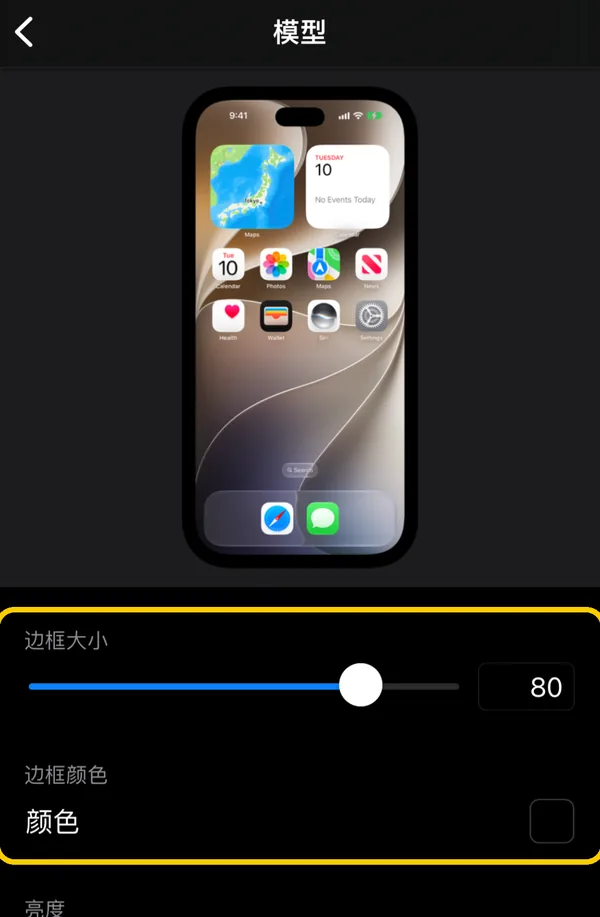
Simple 不是逼真的设备,而是用圆角的简单边框围住截图。在设备列表中选择 Simple 角度,然后在设置调整栏的模型中更改边框大小和边框颜色。
3视频和 Motion
会动的样机。
放入视频
点按设置照片并选择视频。保存时会保存为视频而不是图片,也会带上声音。
视频的规格在常见问题中有详细说明。
Motion 样机
Motion 设备会自己摇摆或旋转。在设备列表中选择 Motion 角度。要更改动作,请打开设置 › 动作。
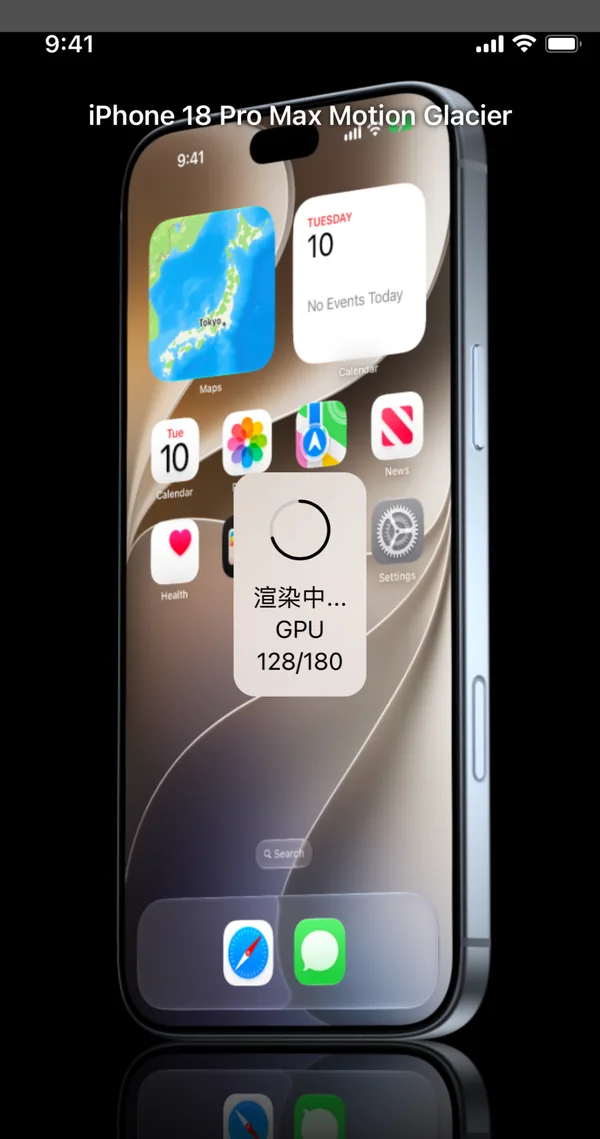
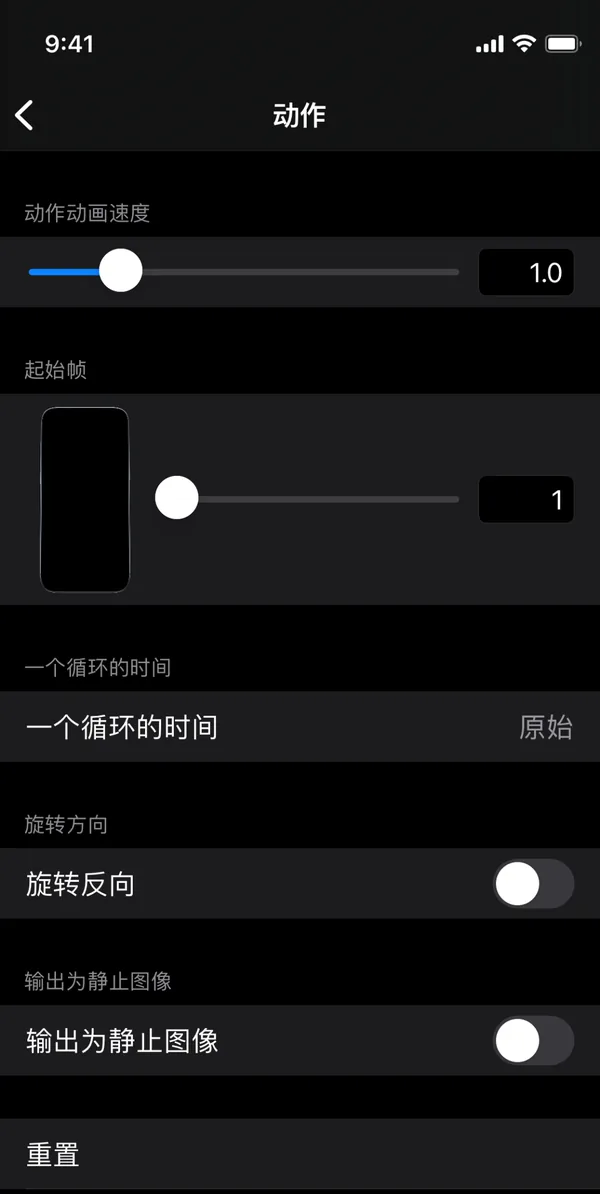
即使放入静止的截图,Motion 样机也会保存为视频。想只保存一帧图片时,请在同一画面打开输出为静止图像。
视频导出设置
在设置 › 高级设置中:
- 使用H265编解码器:文件更小,也能使用透明背景。关闭时(H264)几乎在哪里都能播放。
- 使用GPU渲染视频:导出快很多,请保持打开。
- 视频循环:让整个视频重复指定的次数。
4Multi UI
自由摆放多台设备、照片和文字。
切换到 Multi
打开设置,点按切换到 Multi UI。要回去时,在 Multi 的设置中点按切换到 Single UI。
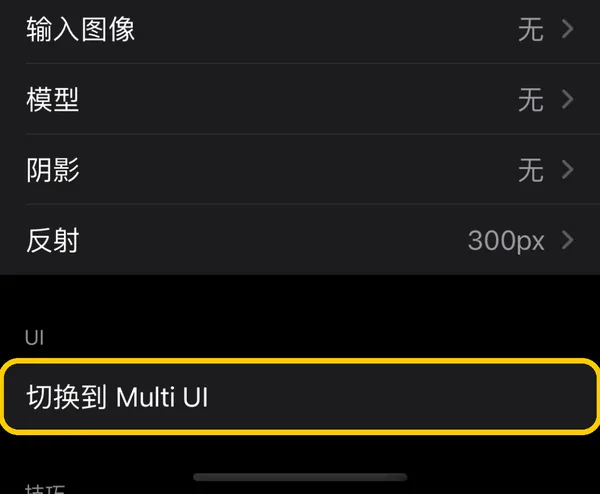
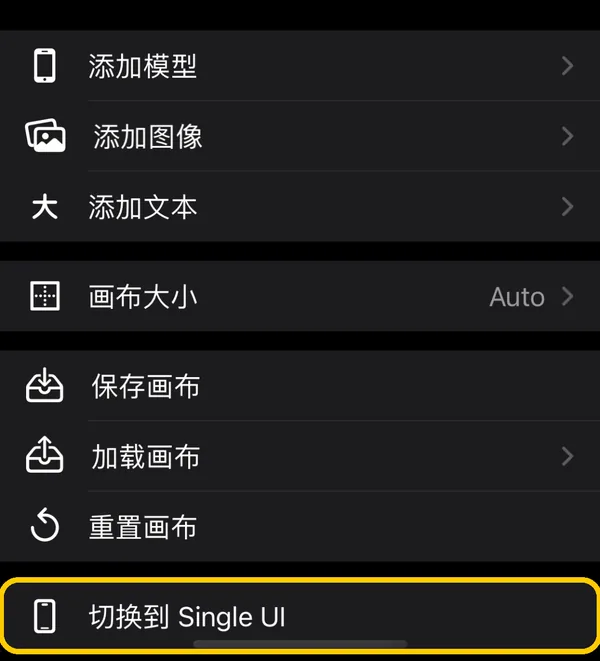
App 启动时从哪一个开始,可以在设置 › 高级设置中选择。
基本流程
Multi 从透明画布上放着两台设备的状态开始。要回到这个初始状态,请在 Multi 的设置中点按重置画布。
点按设置照片,选择要放进设备的截图。
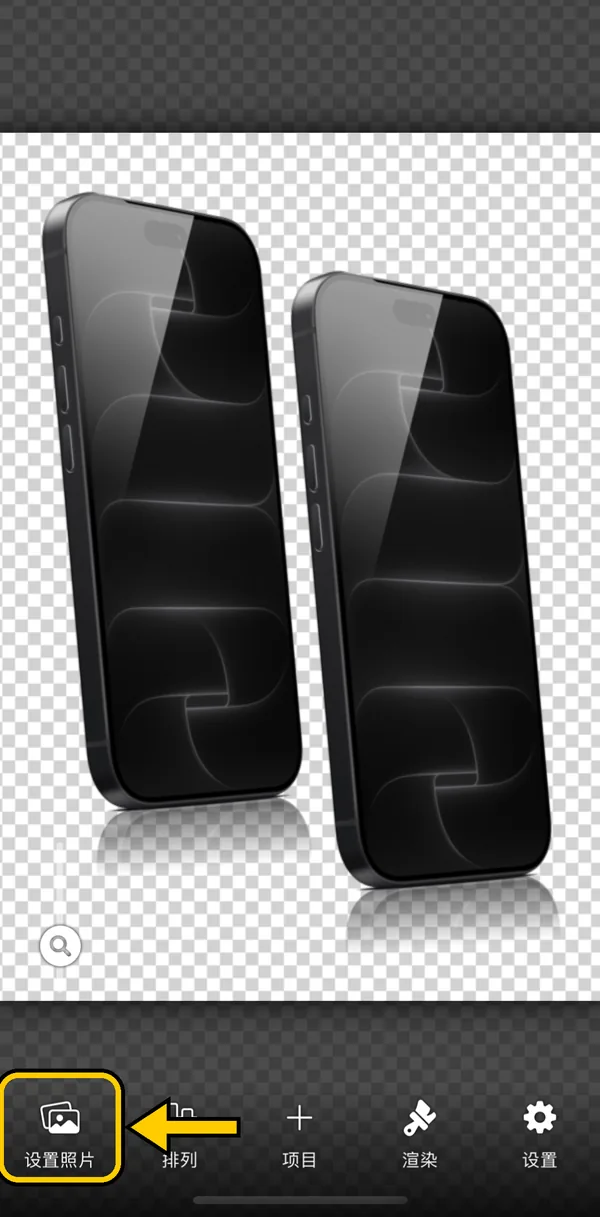
点按渲染,即可看到完成的图片。
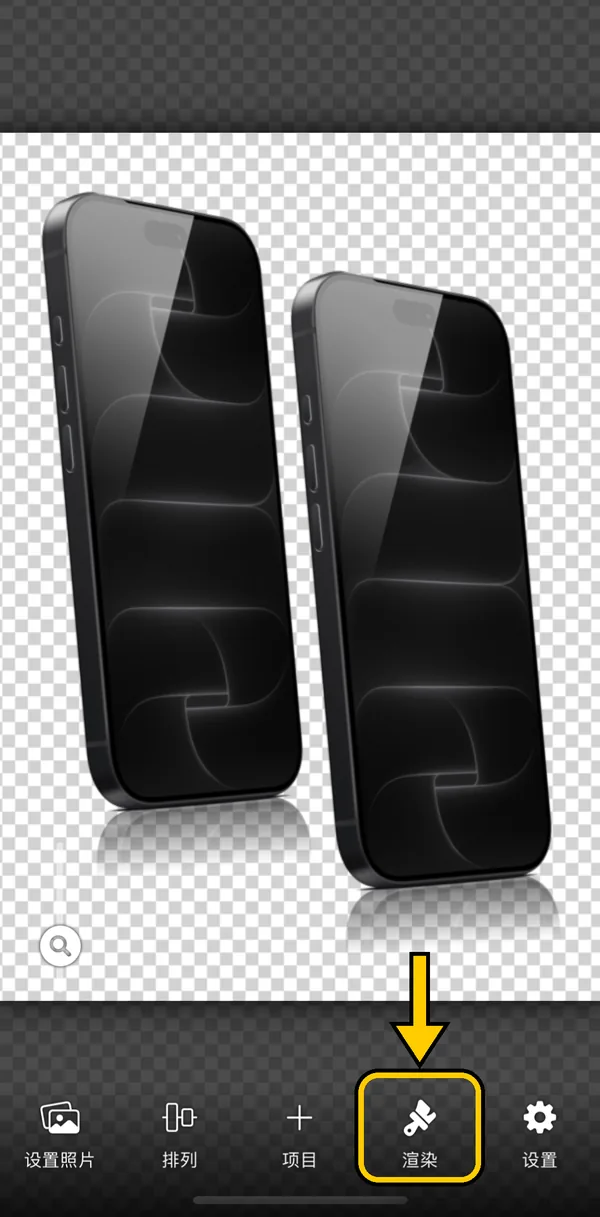
用保存保存。点按保存画布可以留下这个摆放,以后再用。
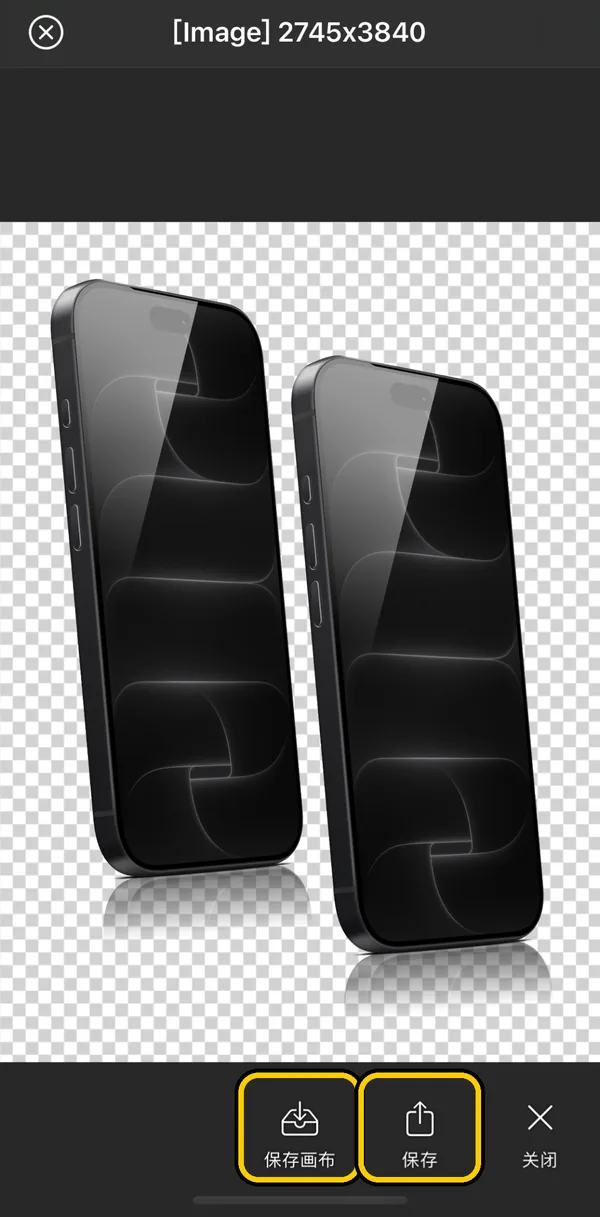
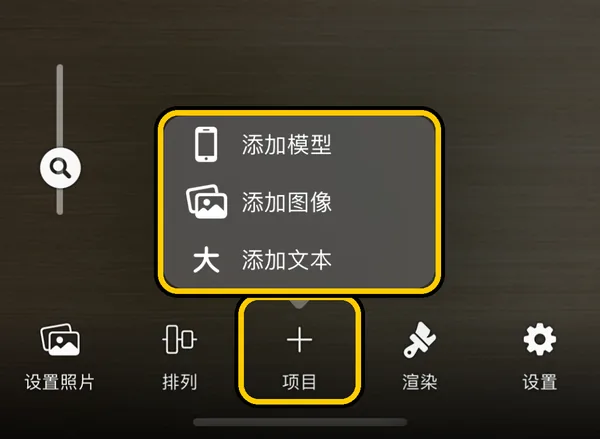
放置设备、照片和文字
点按下方的项目(+),选择添加模型、添加图像或添加文本。
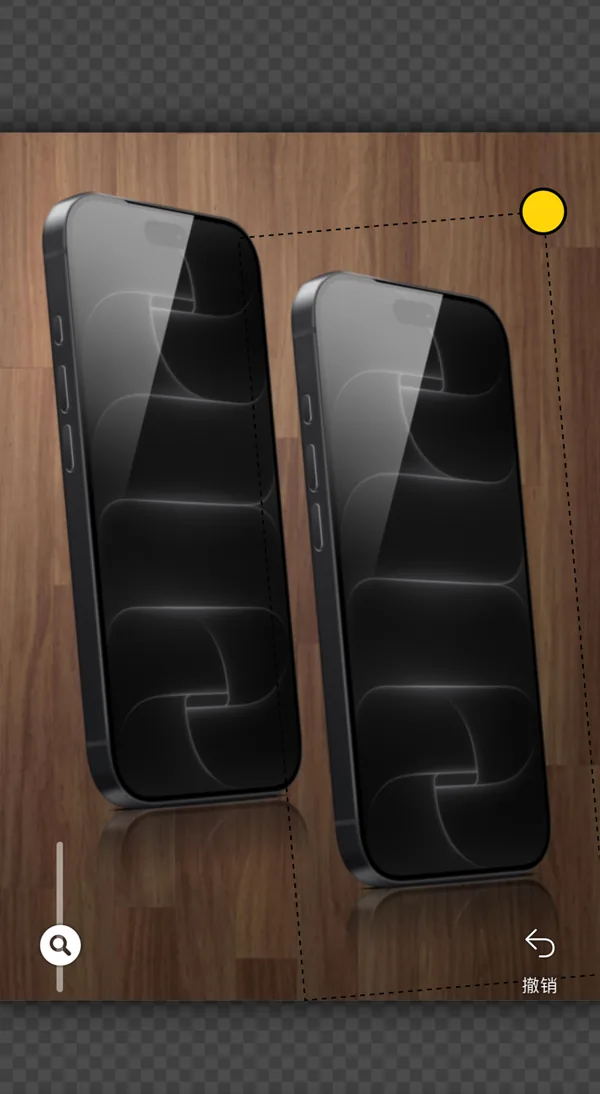
点按放好的项目即可选中。拖动来移动,拖动黄色圆点可改变大小和方向。
把照片设为背景
点按项目 › 添加图像并选择图片。用用户图像也可以使用自己的照片。
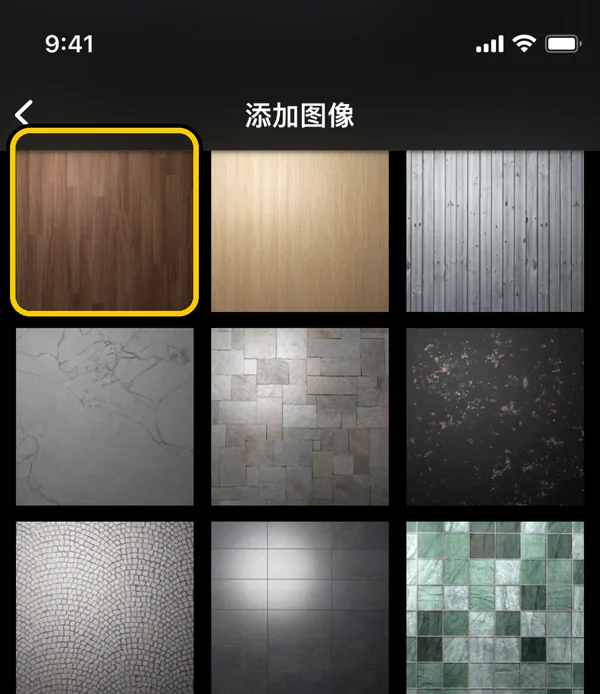
图片会放到设备后面,铺满整个画布。
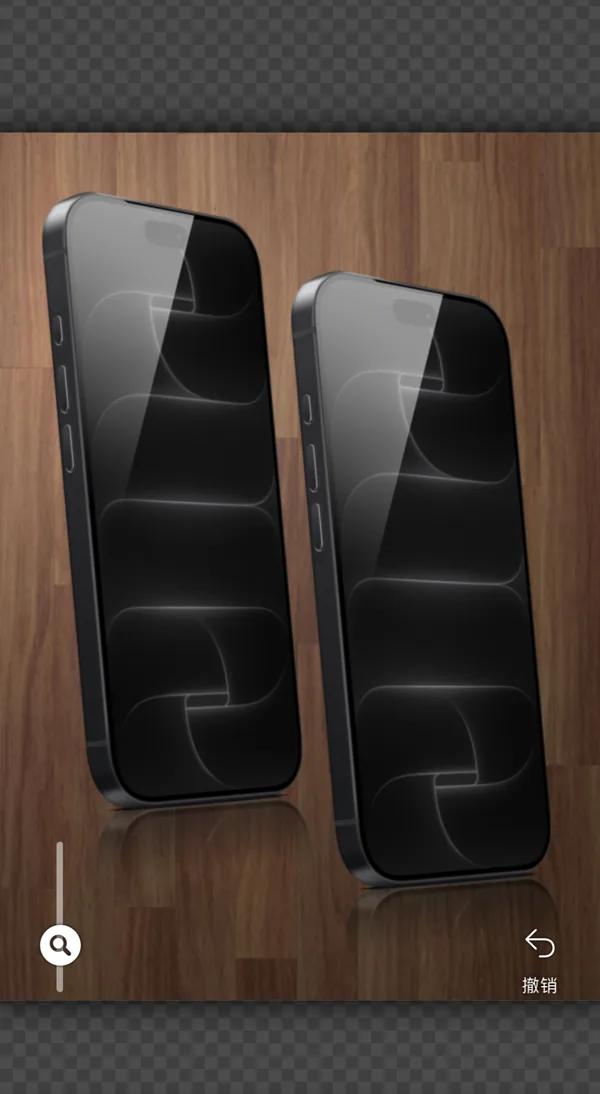
项目菜单
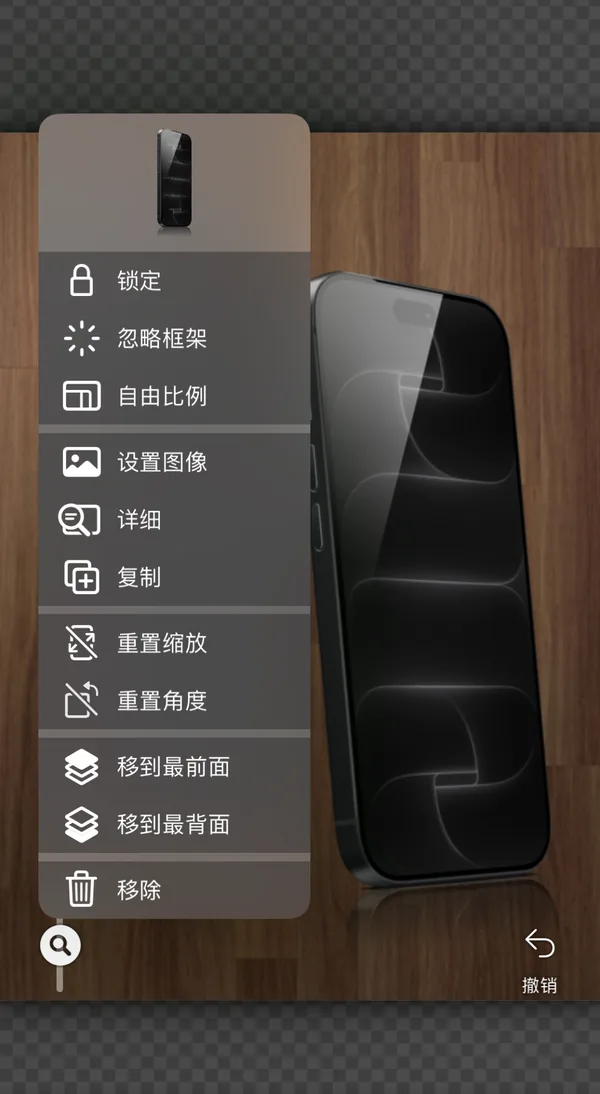
按住放好的项目(Mac 上右键点按),即可打开菜单。
- 锁定:固定项目,避免误动。
- 忽略框架:决定画布大小时不计算这个项目(见下方“画布大小”)。作为背景添加的图片一开始就是这样。用包含框架恢复。
- 自由比例:可以分别改变宽和高。
- 设置图像:只替换这台设备里的截图。
- 详细:打开项目的全部详细设置。
- 重置缩放、重置角度:恢复原来的大小、角度。
- 移到最前面、移到最背面:改变叠放顺序。
- 复制、移除
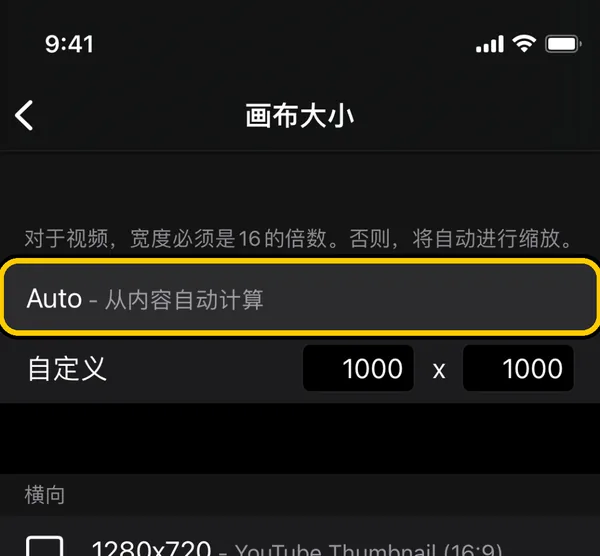
画布大小
打开设置 › 画布大小。选择Auto后,画布会刚好装下所有项目(不计算忽略框架的项目)。也可以选择固定大小,例如 App Store 图片的尺寸。
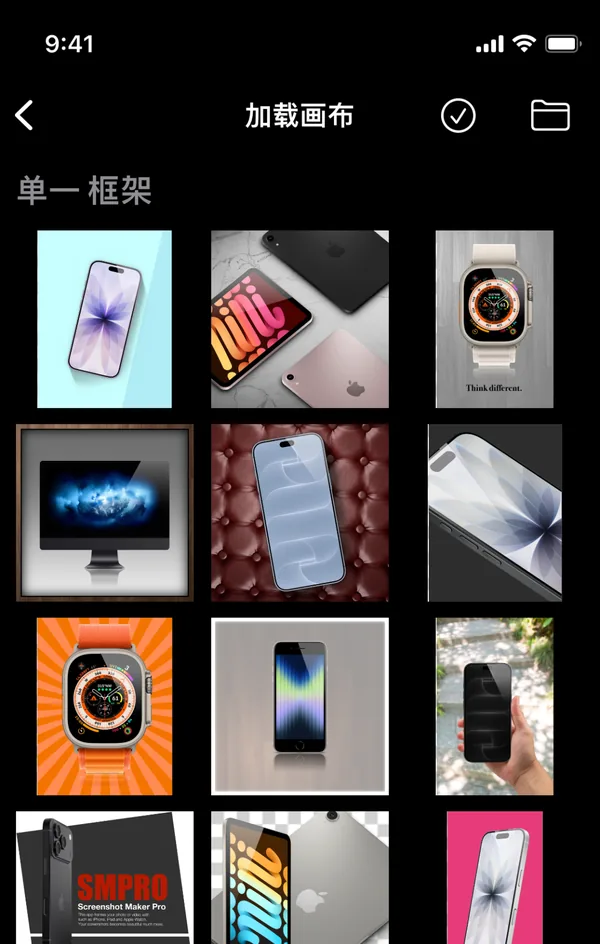
保存画布和主题
用保存画布保存现在的摆放,以后可以再次打开。在加载画布中,可以打开保存的画布和 SMPRO 自带的主题。
把画布当作模板使用时,打开后用项目菜单中的设置图像只替换截图。
按住保存的画布即可删除。保存的画布也在“文件”App 的 SMPRO 文件夹中,可以移到其他设备。
放置很多项目时
能放置的项目数量由设置 › 高级设置 › 内存使用决定。平时会根据设备自动设置。想放很多项目时,请自己调大。
5其他
在 Mac 上使用
SMPRO 可在搭载 Apple 芯片(M1 或更新)的 Mac 上使用,运行的是 iPad 版 App。可以把照片拖放到窗口中。
购买
购买有两种,在设置 › 注册中:
- 解除每日保存限制:每天可以保存超过 3 张。
- 样机附加项目:保存付费样机时不用看广告。
在使用同一 Apple ID 的其他设备上,在同一画面点按恢复。