
使用手冊
1開始使用
從一張截圖到完成樣機。
製作第一個樣機
打開 SMPRO 後是 Single 畫面。這是把一張截圖放進一台裝置的最簡單的畫面。
點一下設置照片,選擇截圖或影片。
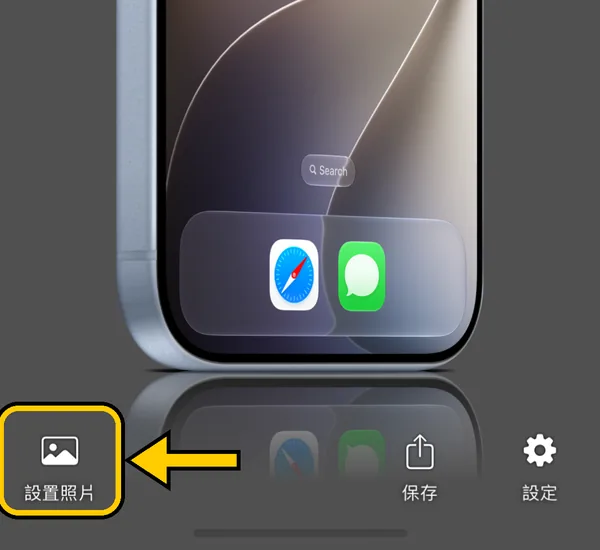
截圖會放進裝置的螢幕。要更換裝置,請看下面的「選擇裝置」。
點一下保存,在分享表單中選擇「儲存影像」(或其他 App)。
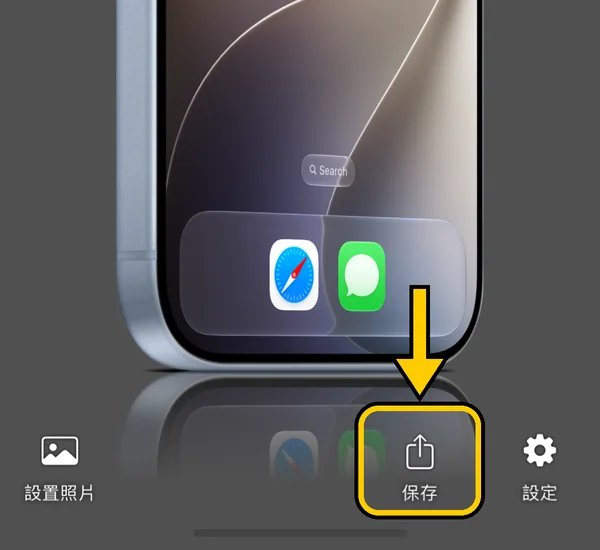
未購買時,每天最多可以保存 3 張。想保存更多,請看「購買」。
選擇裝置
打開設定,點一下模擬標籤。
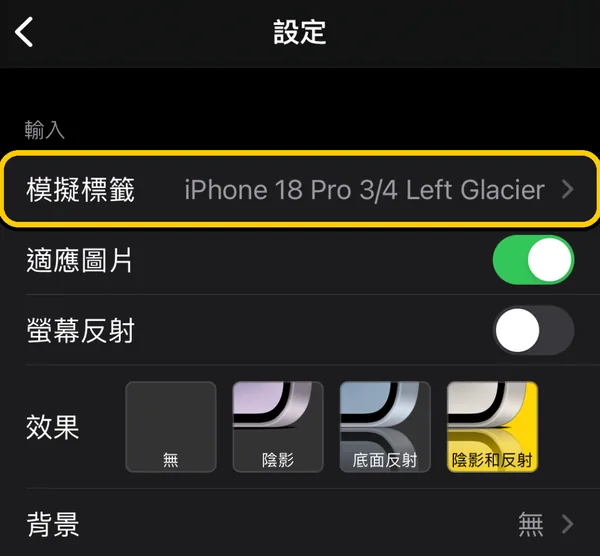
選擇裝置,再選擇角度和顏色。
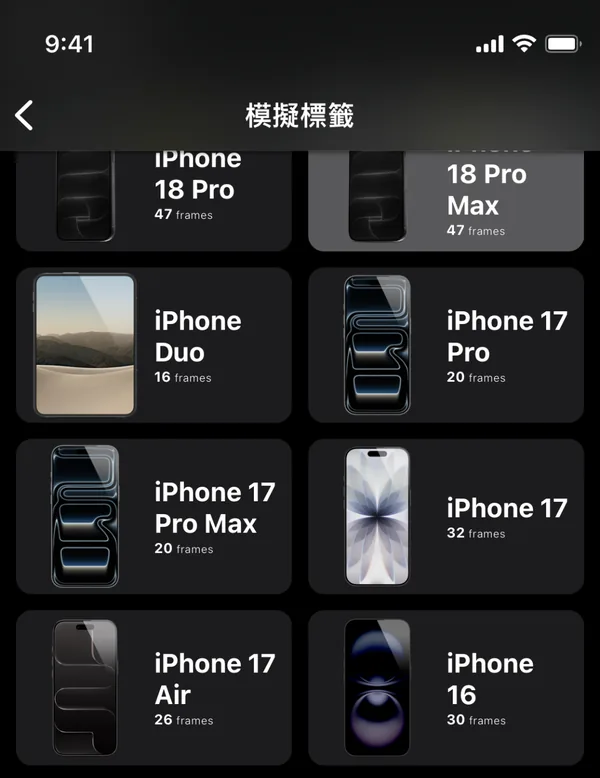
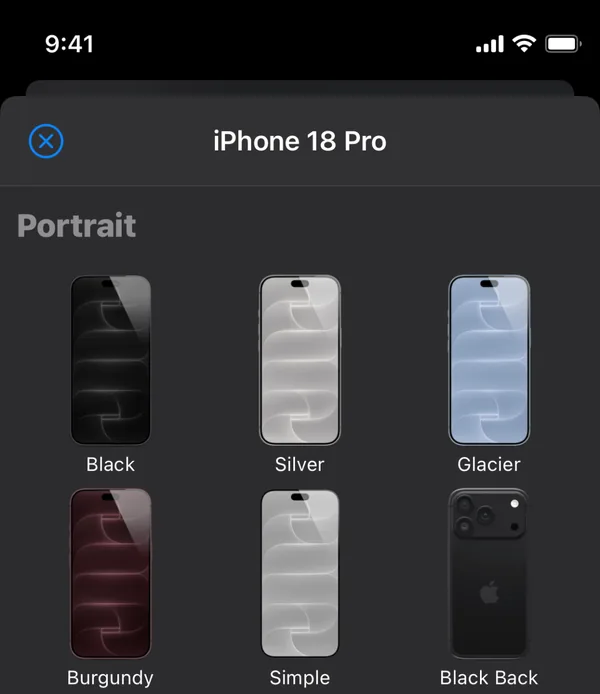
顯示Download Required的裝置,會在第一次使用時下載。
下載過的裝置可以在設定 › 下載管理器中刪除。
SMPRO 收錄的所有裝置,可以在裝置一覽頁面查看。
2調整外觀
背景、陰影和裝置的位置。
背景
打開設定 › 背景。可以選擇自己的照片(使用者圖片)、白色、黑色、透明等顏色,或現成的背景。
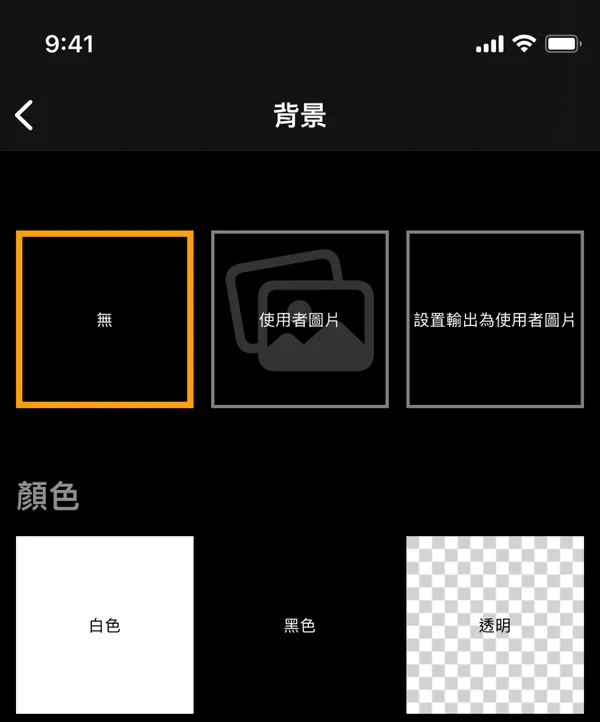
選擇透明後,會儲存為背景透明的 PNG。
陰影和反射
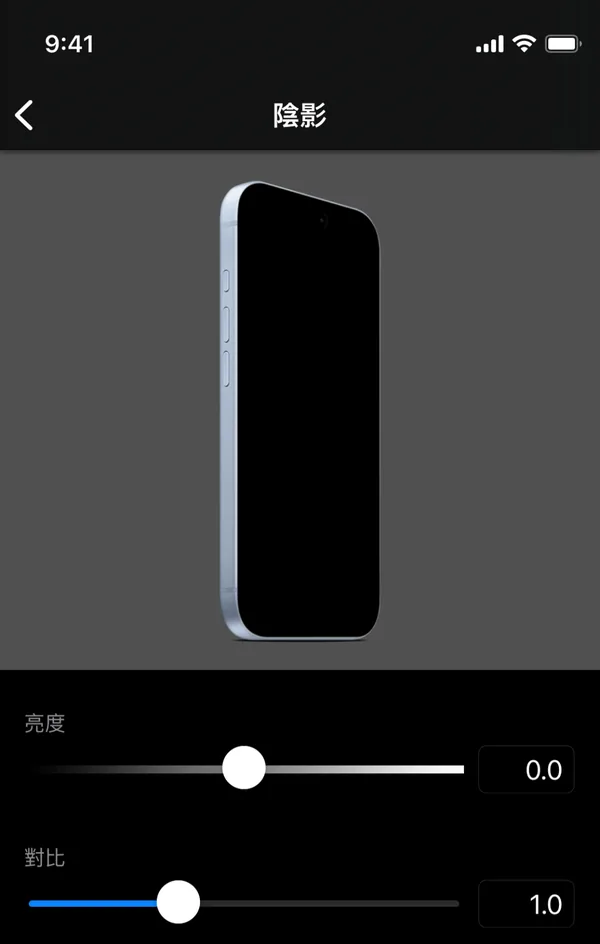
在設定的效果中選擇陰影、底面反射或陰影和反射等,可選項目因裝置而異。細節在下方調整欄的陰影或底面反射中調整。
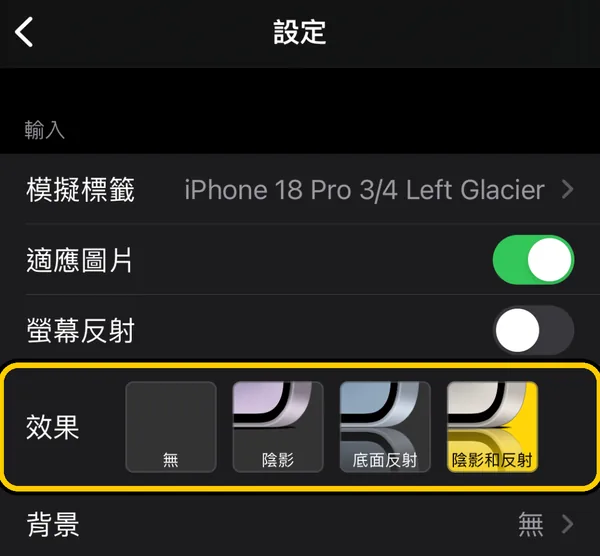
螢幕反射會在螢幕玻璃上加上光的反射。適應圖片會讓截圖符合螢幕大小。
大小、位置和旋轉
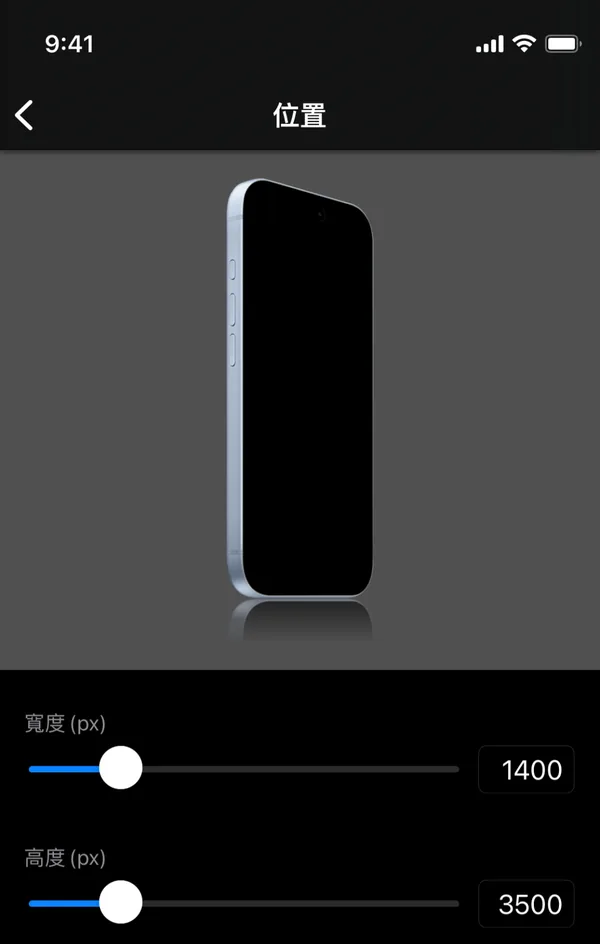
打開設定 › 位置。可以設定儲存的圖片尺寸(寬和高),並移動、旋轉和縮放裝置與背景。
Simple 邊框
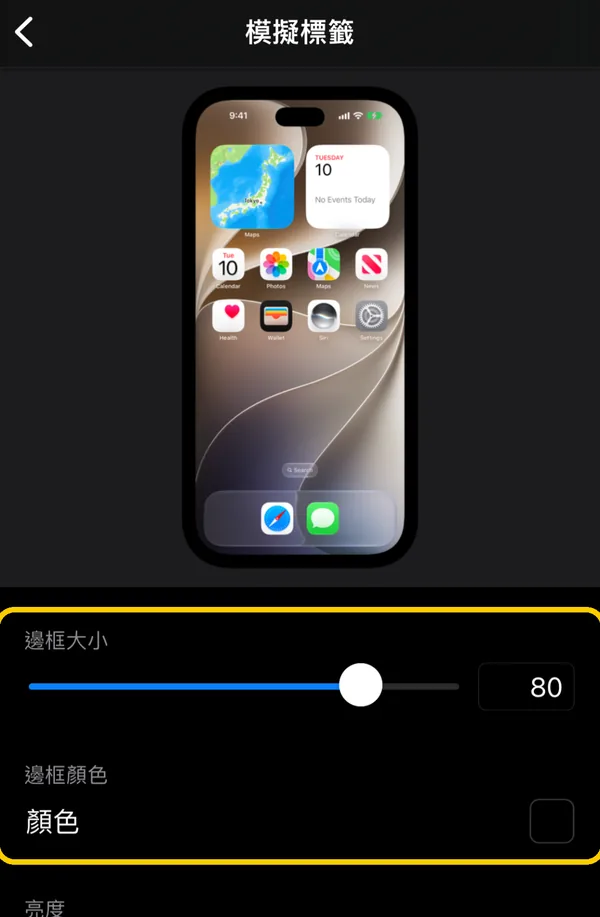
Simple 不是逼真的裝置,而是用圓角的簡單邊框圍住截圖。在裝置列表中選擇 Simple 角度,然後在設定調整欄的模擬標籤中變更邊框大小和邊框顏色。
3影片和 Motion
會動的樣機。
放入影片
點一下設置照片並選擇影片。保存時會儲存為影片而不是圖片,也會帶上聲音。
影片的規格在常見問題中有詳細說明。
Motion 樣機
Motion 裝置會自己搖擺或旋轉。在裝置列表中選擇 Motion 角度。要變更動作,請打開設定 › 動作。
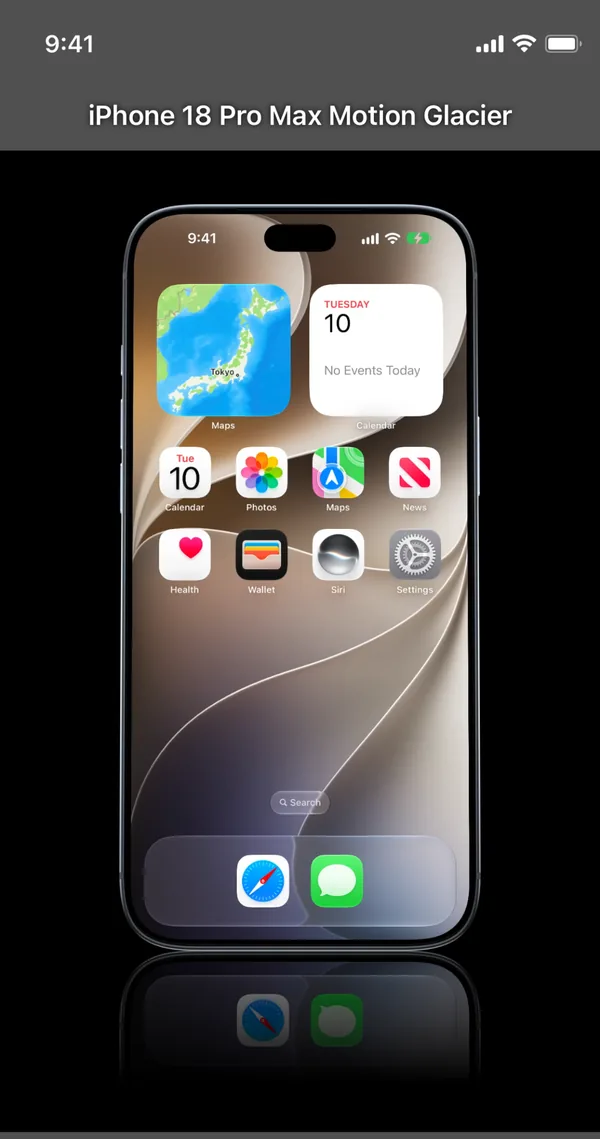
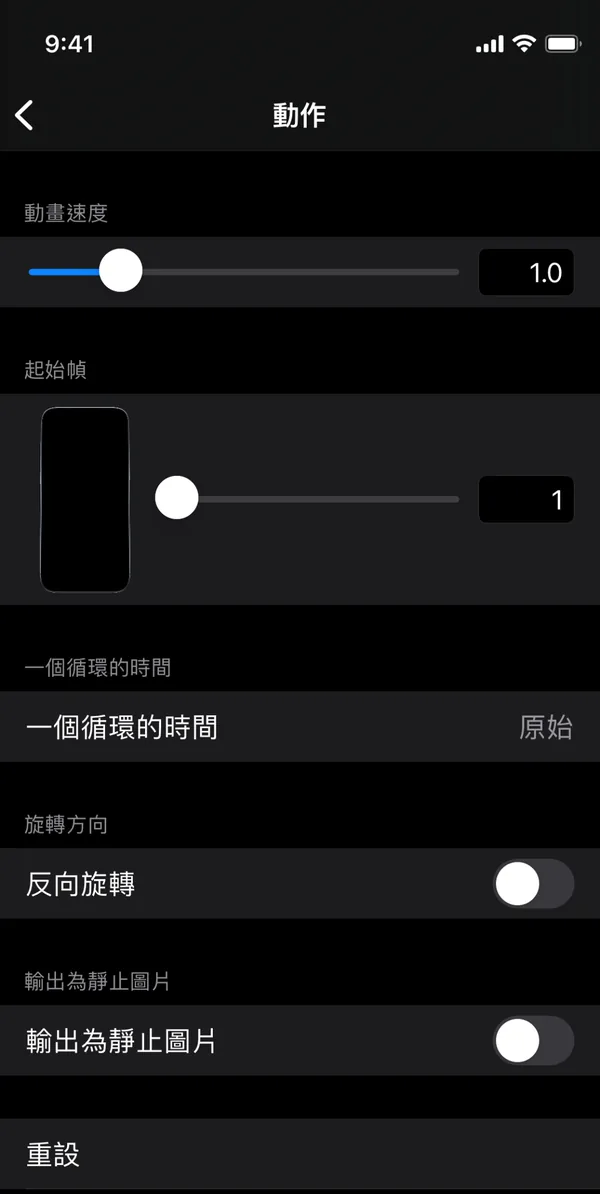
即使放入靜止的截圖,Motion 樣機也會儲存為影片。想只儲存一格圖片時,請在同一畫面開啟輸出為靜止圖片。
影片輸出設定
在設定 › 進階設定中:
- 使用 H265 編碼:檔案更小,也能使用透明背景。關閉時(H264)幾乎在任何地方都能播放。
- 使用GPU算繪影片:輸出快很多,請保持開啟。
- 影片循環:讓整支影片重複指定的次數。
4Multi UI
自由擺放多台裝置、照片和文字。
切換到 Multi
打開設定,點一下切換到 Multi UI。要回去時,在 Multi 的設定中點一下切換到 Single UI。
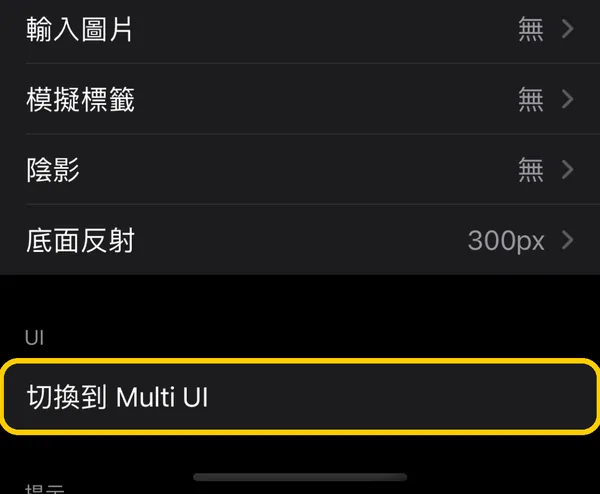
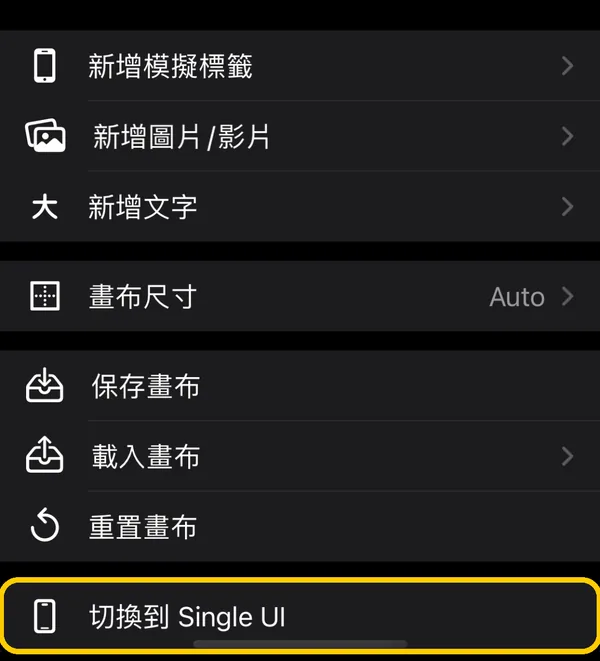
App 啟動時從哪一個開始,可以在設定 › 進階設定中選擇。
基本流程
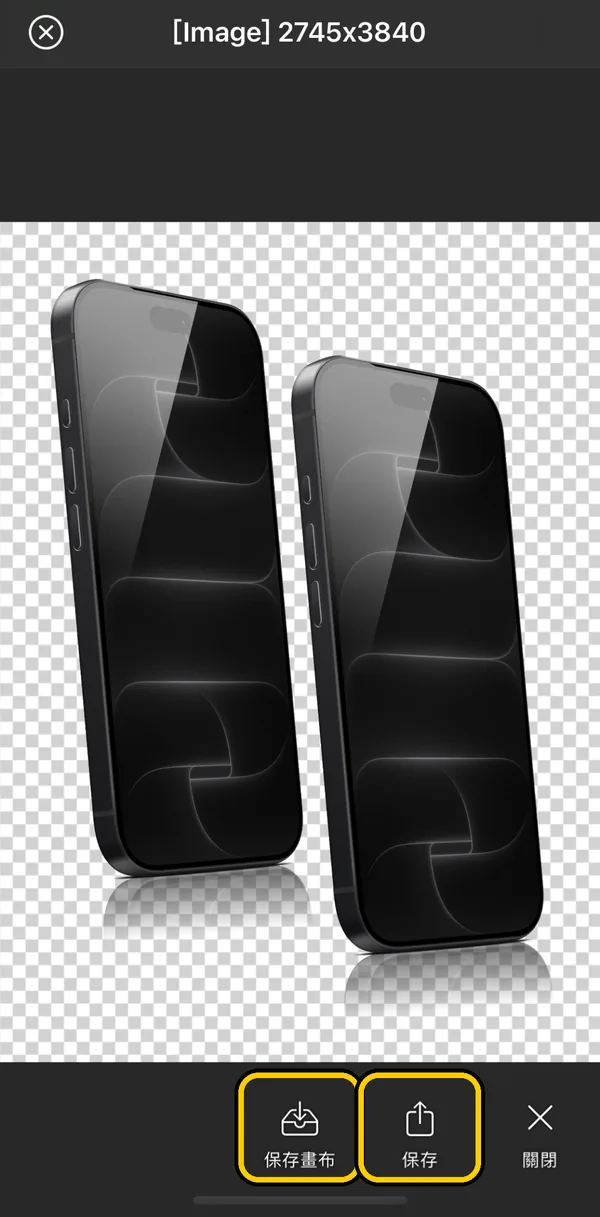
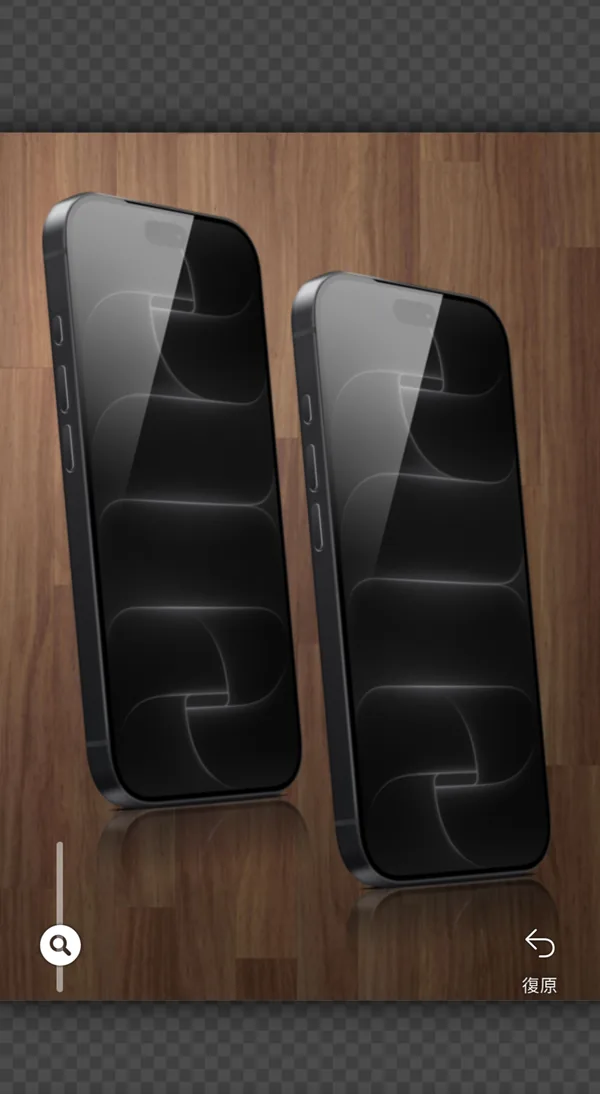
Multi 從透明畫布上放著兩台裝置的狀態開始。要回到這個初始狀態,請在 Multi 的設定中點一下重置畫布。
點一下設置相片,選擇要放進裝置的截圖。
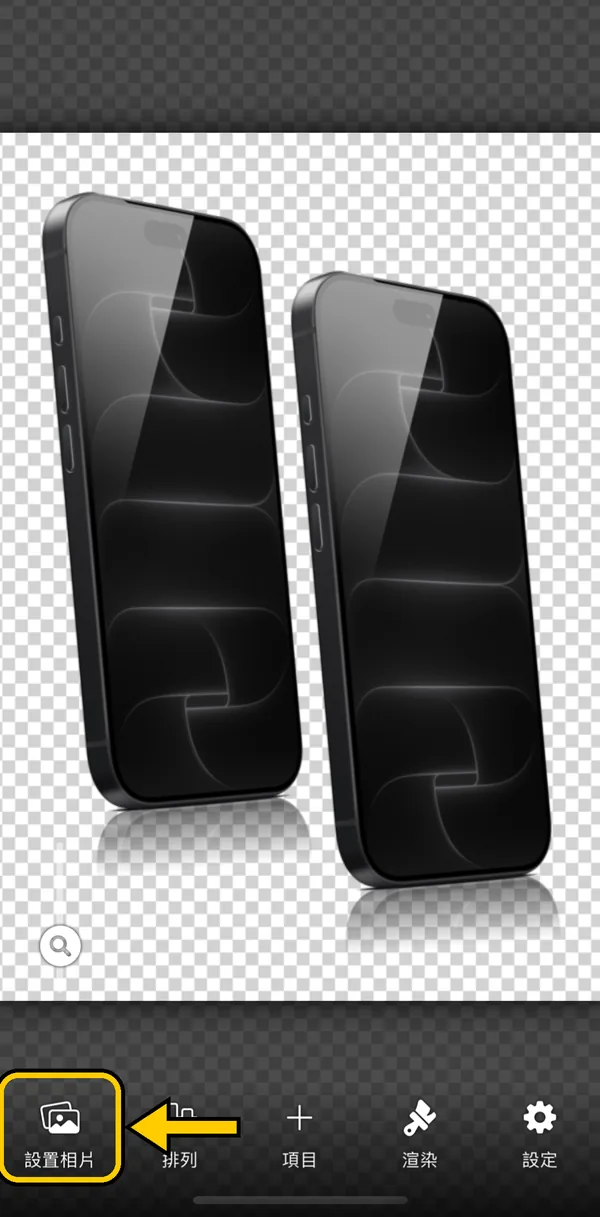
點一下渲染,即可看到完成的圖片。
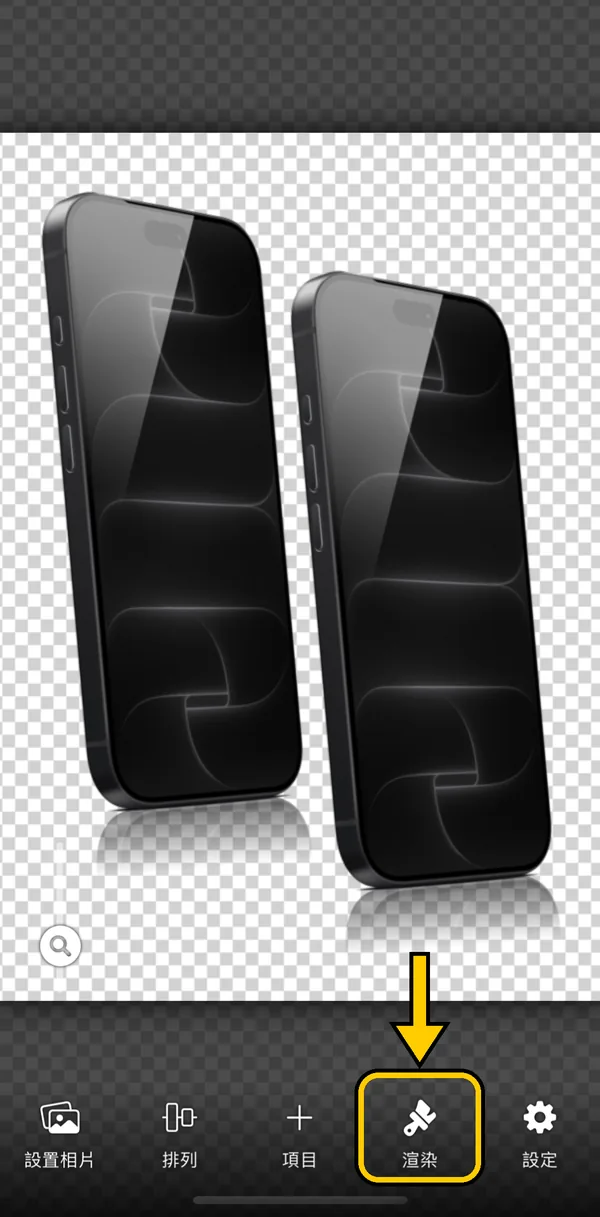
用保存儲存。點一下保存畫布可以留下這個擺放,之後再用。
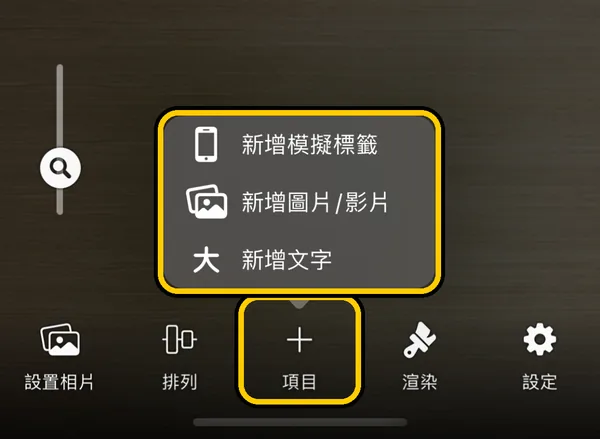
放置裝置、照片和文字
點一下下方的項目(+),選擇新增模擬標籤、新增圖片/影片或新增文字。
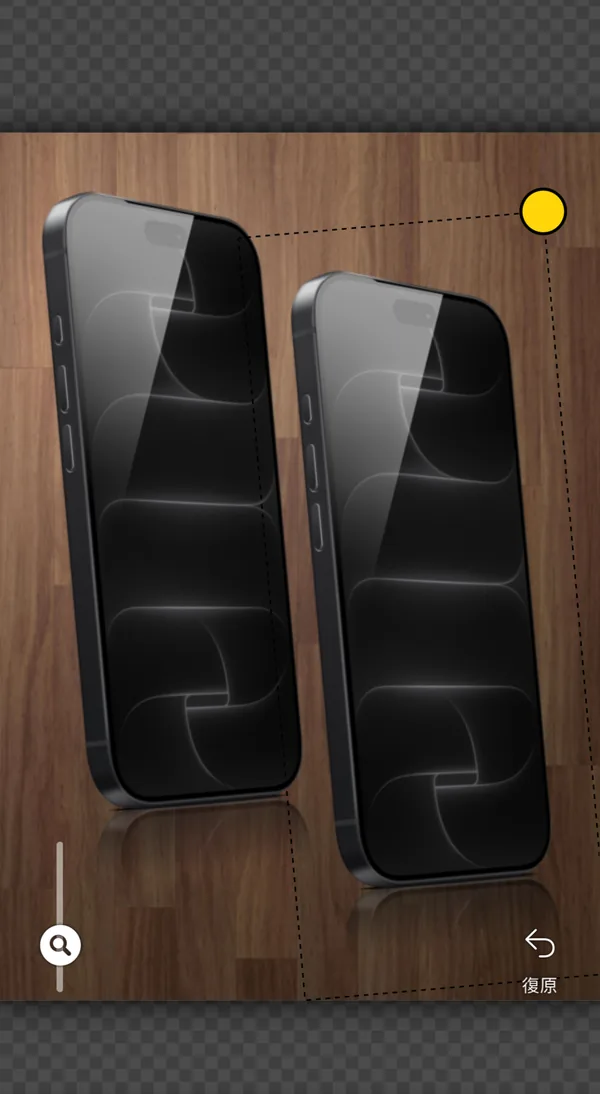
點一下放好的項目即可選取。拖移來移動,拖移黃色圓點可改變大小和方向。
把照片設為背景
點一下項目 › 新增圖片/影片並選擇圖片。用使用者圖片也可以使用自己的照片。
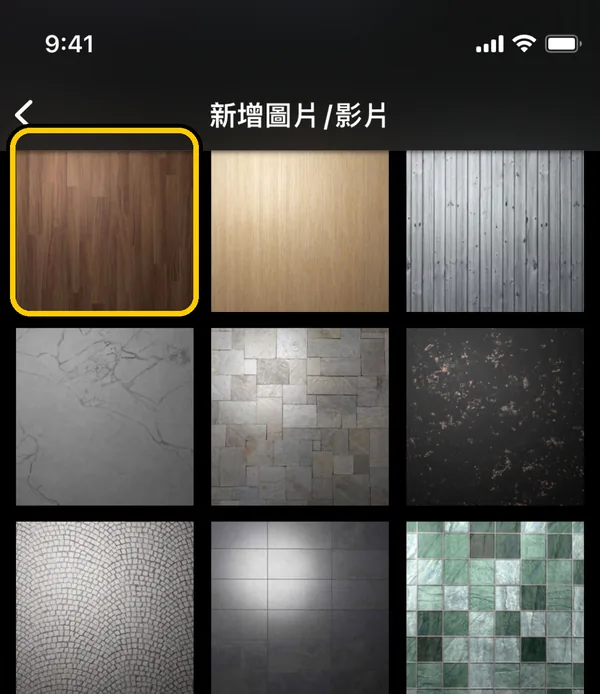
圖片會放到裝置後面,鋪滿整個畫布。
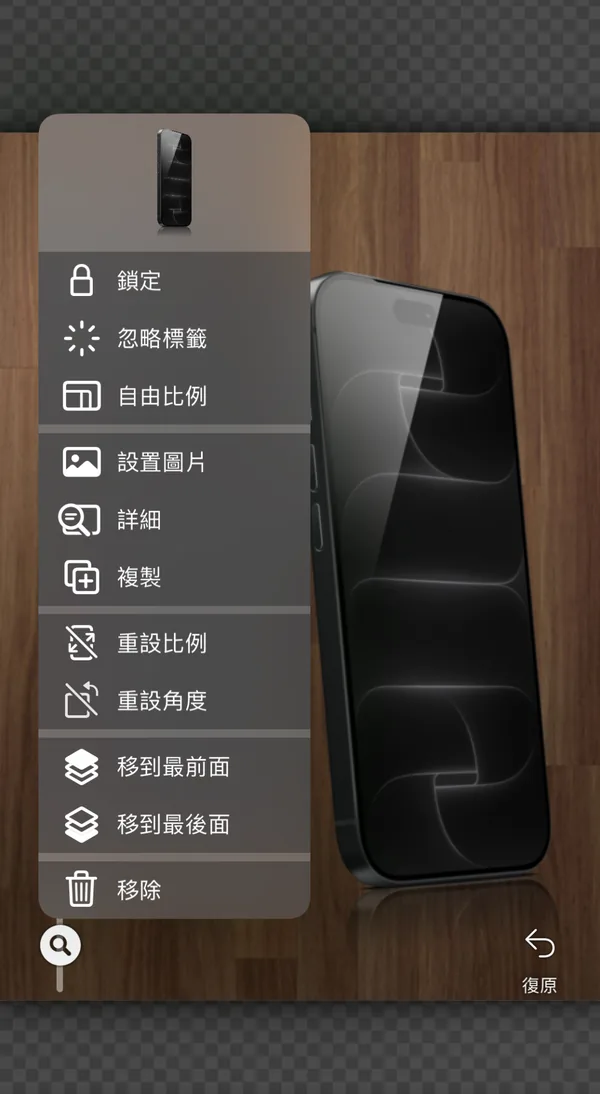
項目選單
按住放好的項目(Mac 上按右鍵),即可打開選單。
- 鎖定:固定項目,避免誤動。
- 忽略標籤:決定畫布大小時不計算這個項目(見下方「畫布大小」)。作為背景加入的圖片一開始就是這樣。用包含標籤恢復。
- 自由比例:可以分別改變寬和高。
- 設置圖片:只替換這台裝置裡的截圖。
- 詳細:打開項目的全部詳細設定。
- 重設比例、重設角度:恢復原來的大小、角度。
- 移到最前面、移到最後面:改變疊放順序。
- 複製、移除
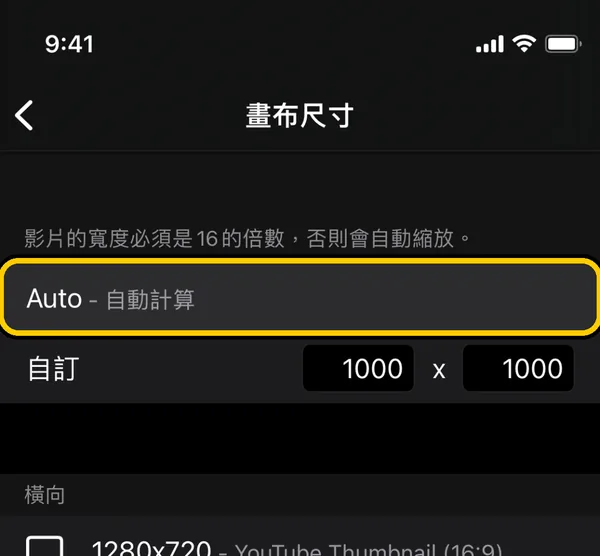
畫布大小
打開設定 › 畫布尺寸。選擇Auto後,畫布會剛好裝下所有項目(不計算忽略標籤的項目)。也可以選擇固定大小,例如 App Store 圖片的尺寸。
保存畫布和主題
用保存畫布保存現在的擺放,之後可以再次打開。在載入畫布中,可以打開保存的畫布和 SMPRO 內建的主題。
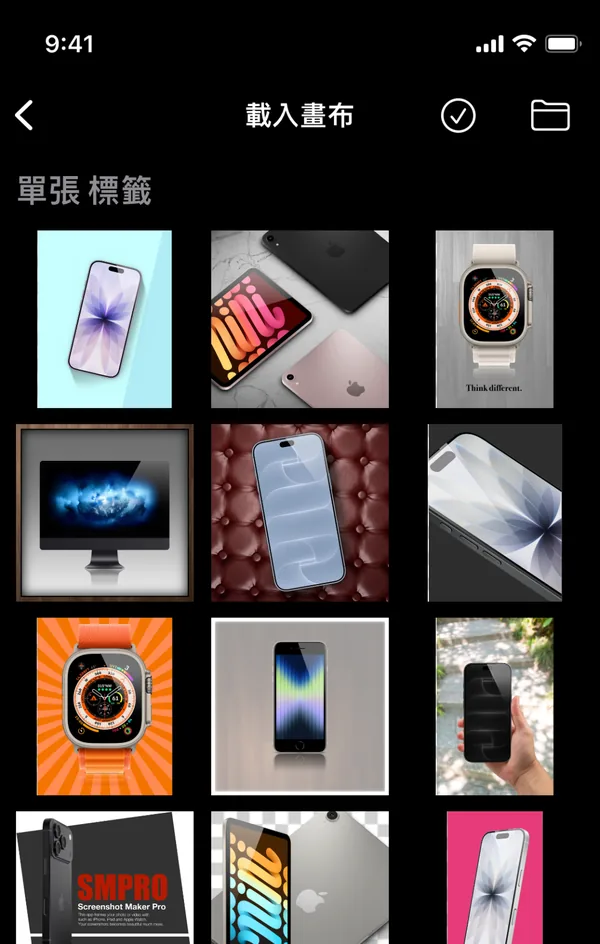
把畫布當作範本使用時,打開後用項目選單中的設置圖片只替換截圖。
按住保存的畫布即可刪除。保存的畫布也在「檔案」App 的 SMPRO 資料夾中,可以移到其他裝置。
放置很多項目時
能放置的項目數量由設定 › 進階設定 › 記憶體使用量決定。平時會依裝置自動設定。想放很多項目時,請自己調大。
5其他
在 Mac 上使用
SMPRO 可在搭載 Apple 晶片(M1 或更新)的 Mac 上使用,執行的是 iPad 版 App。可以把照片拖放到視窗中。
購買
購買有兩種,在設定 › 購買中:
- 解除每日保存限制:每天可以保存超過 3 張。
- 樣機附加項目:保存付費樣機時不用看廣告。
在使用同一 Apple ID 的其他裝置上,在同一畫面點一下還原。