
マニュアル
1使い始め
スクショ1枚から、モックアップができるまで。
はじめてのモックアップ
SMPROを開くと、Singleの画面になります。1台の端末に1枚のスクショを入れる、いちばん簡単な画面です。
写真セットを押して、スクショか動画を選びます。
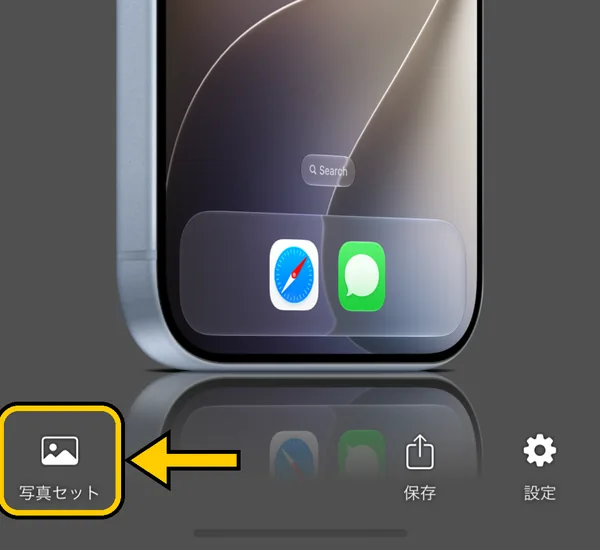
スクショが端末の画面に入ります。端末を変えるには、下の「端末を選ぶ」を見てください。
保存を押して、共有のシートで「画像を保存」(またはほかのアプリ)を選びます。
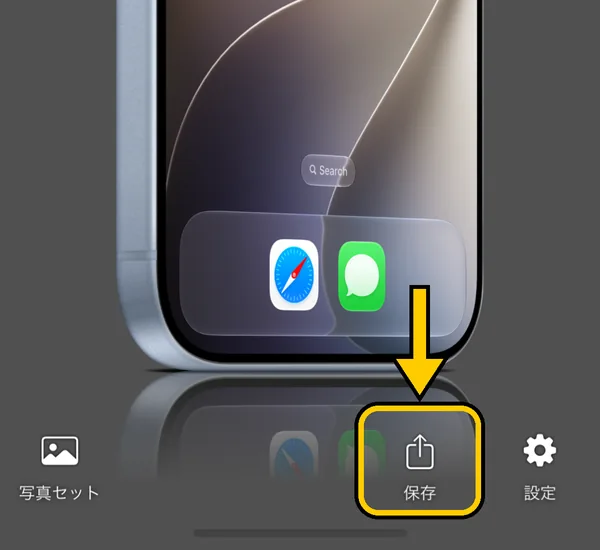
購入していない時は、1日に3枚まで保存できます。もっと保存したい時は「購入」を見てください。
端末を選ぶ
設定を開いて、モックアップを押します。
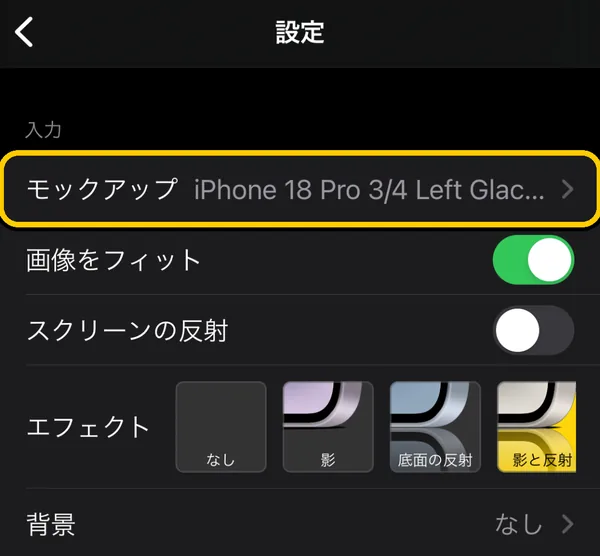
端末を選び、角度と色を選びます。
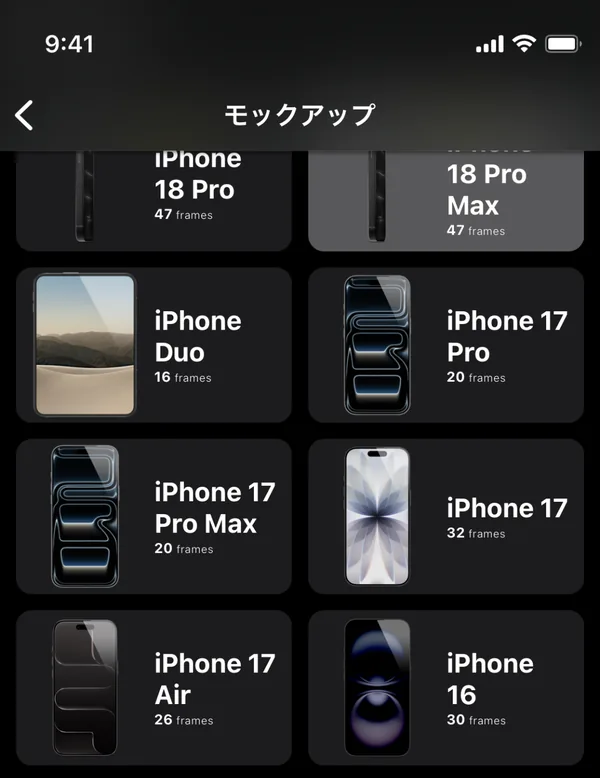
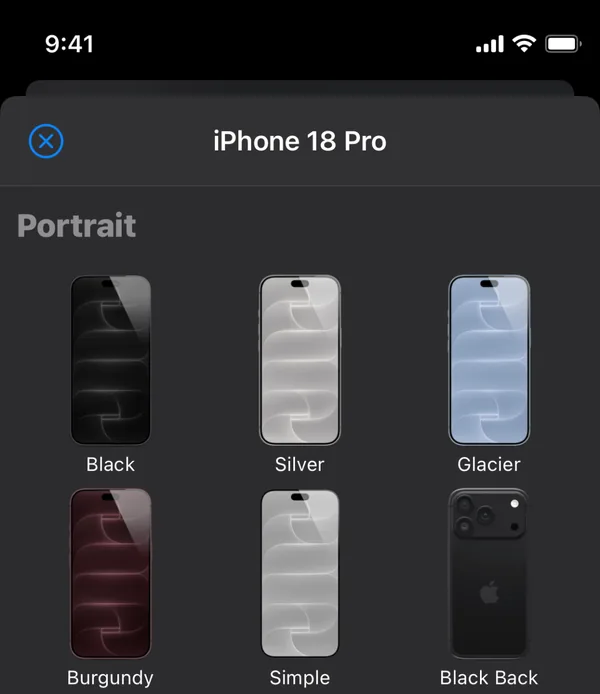
Download Requiredと出ている端末は、はじめて使う時にダウンロードします。
ダウンロードした端末は、設定 › ダウンロード管理で消せます。
SMPROに入っている端末は、端末一覧のページで全部見られます。
2見た目を整える
背景、影、端末の位置。
背景
設定 › 背景を開きます。自分の写真(ユーザー画像)、白・黒・透明などの色、用意してある背景から選べます。
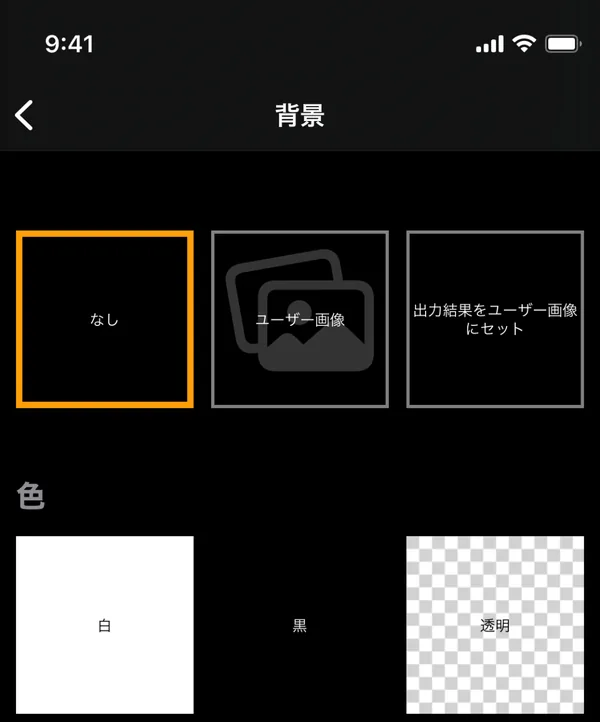
透明にすると、背景が透明なPNGで保存します。
影と反射
設定のエフェクトで、影・底面の反射・影と反射などを選びます。選べるものは端末によって違います。細かい調整は、下の調整の欄の影や底面の反射で。
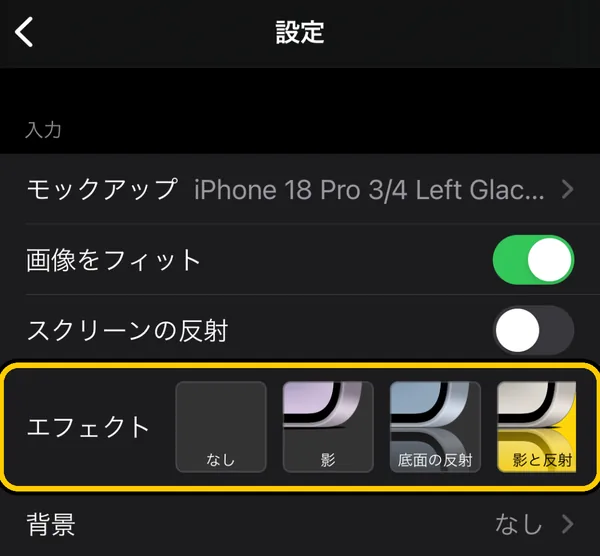
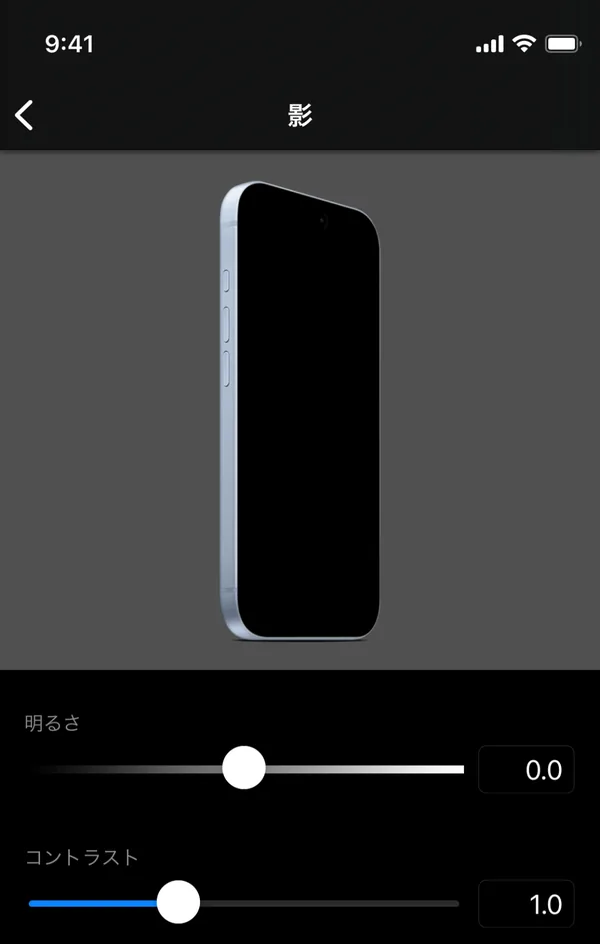
スクリーンの反射は、画面のガラスに光の映り込みを足します。画像をフィットは、スクショを画面の大きさに合わせます。
大きさ・位置・回転
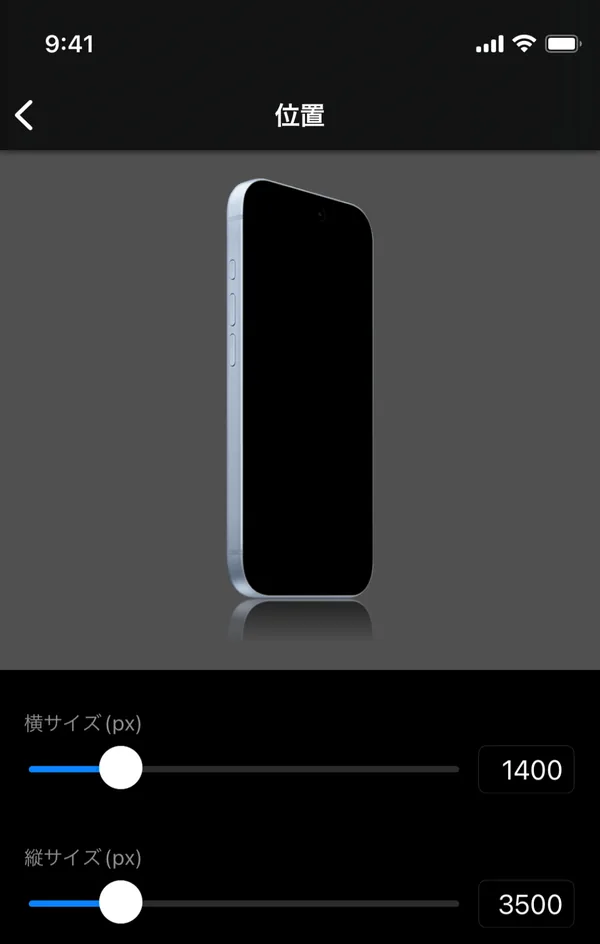
設定 › 位置を開きます。保存する画像の大きさ(幅と高さ)と、端末と背景の位置・回転・大きさを変えられます。
Simpleのフレーム
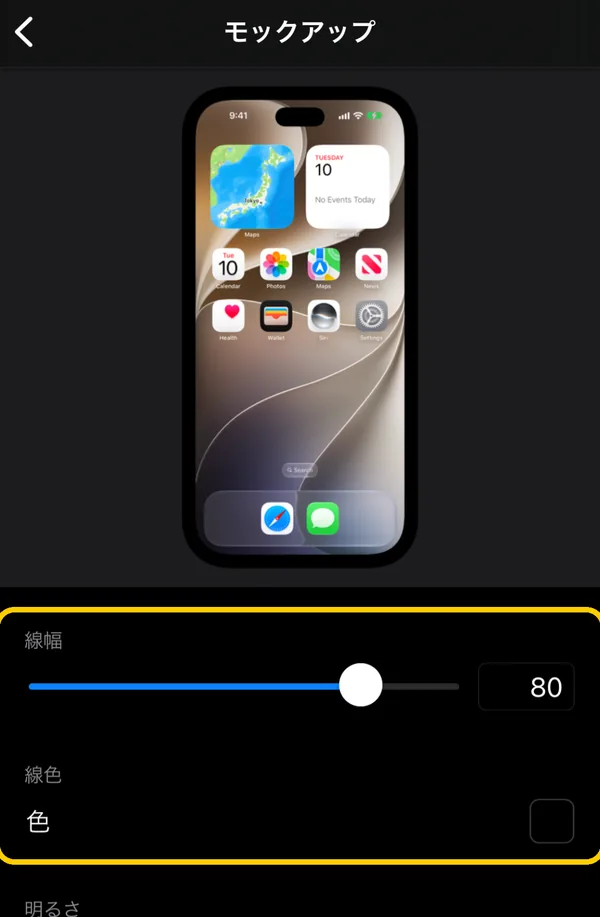
Simpleは、本物そっくりの端末の代わりに、角の丸いシンプルな枠で囲む形です。端末の一覧でSimpleの角度を選び、設定の調整の欄のモックアップで、線幅と線色を変えます。
3動画とMotion
動くモックアップ。
動画を入れる
写真セットを押して動画を選びます。保存すると、画像ではなく動画になります。音も入ります。
動画の決まりは、よくある質問にくわしく書いています。
Motionのモックアップ
Motionの端末は、ひとりでに揺れたり回ったりします。端末の一覧でMotionの角度を選びます。動き方を変えるには、設定 › モーションを開きます。
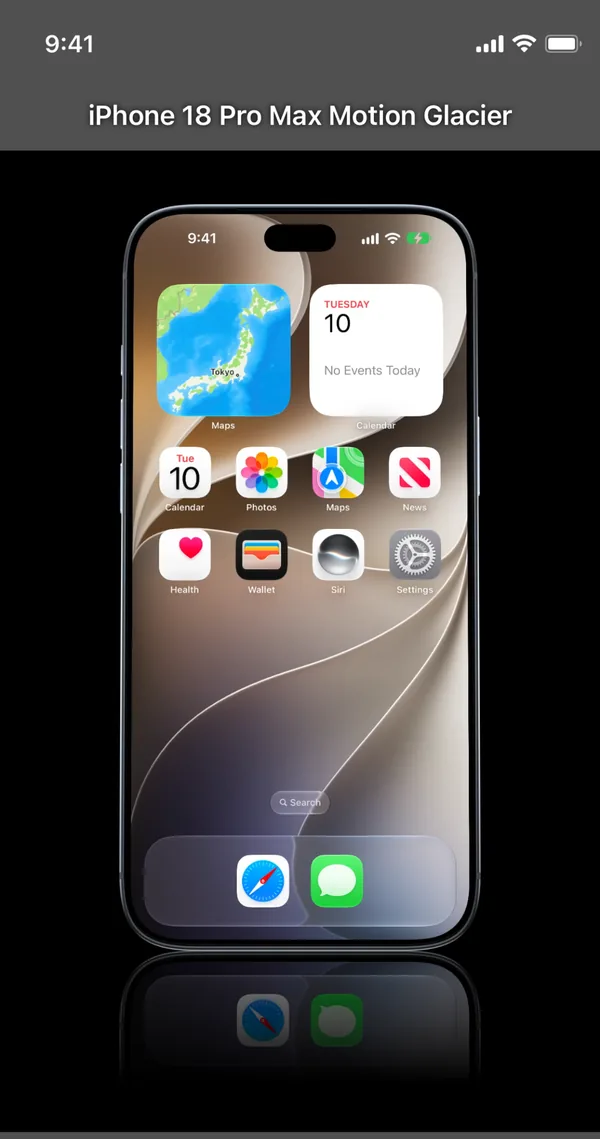
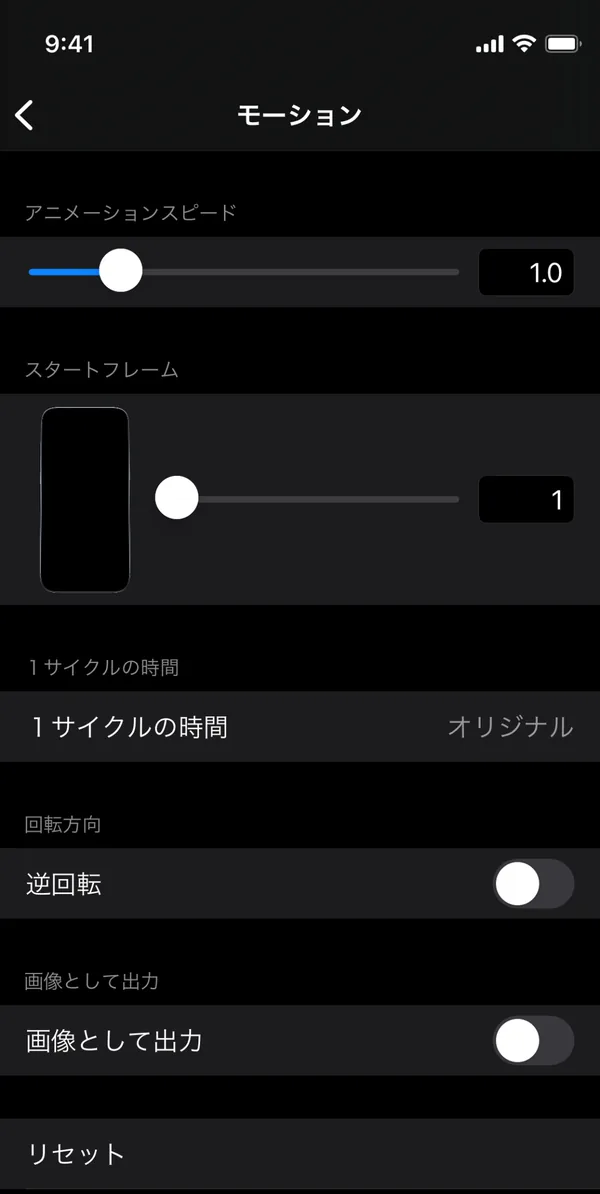
Motionのモックアップは、静止画のスクショを入れても動画で保存します。1コマだけを画像で保存したい時は、同じ画面の画像として出力をオンにします。
動画の書き出しの設定
設定 › 高度な設定で、次の3つを変えられます。
- H265コーデック:ファイルが小さくなり、透明な背景も使えます。オフ(H264)は、ほとんどの所で再生できます。
- GPUで動画を書き出す:書き出しがずっと速くなります。オンのままにしてください。
- ビデオループ:動画全体を、決めた回数だけ繰り返します。
4Multi UI
端末・写真・文字を、自由に何台も並べる。
Multiに切り替える
設定を開いて、Multi UIに切り替えるを押します。戻る時は、Multiの設定でSingle UIに切り替えるを押します。
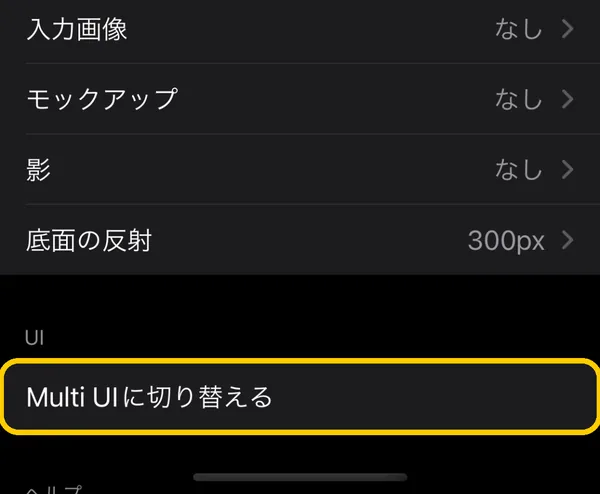
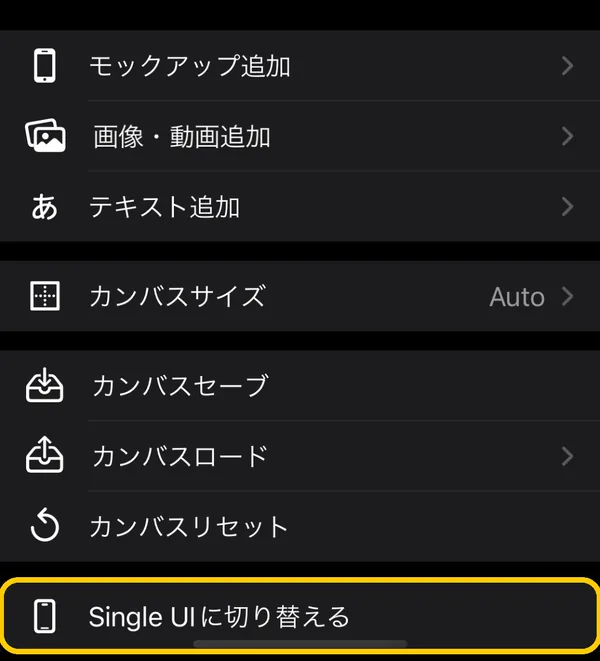
アプリを開いた時にどちらで始めるかは、設定 › 高度な設定で選べます。
基本の流れ
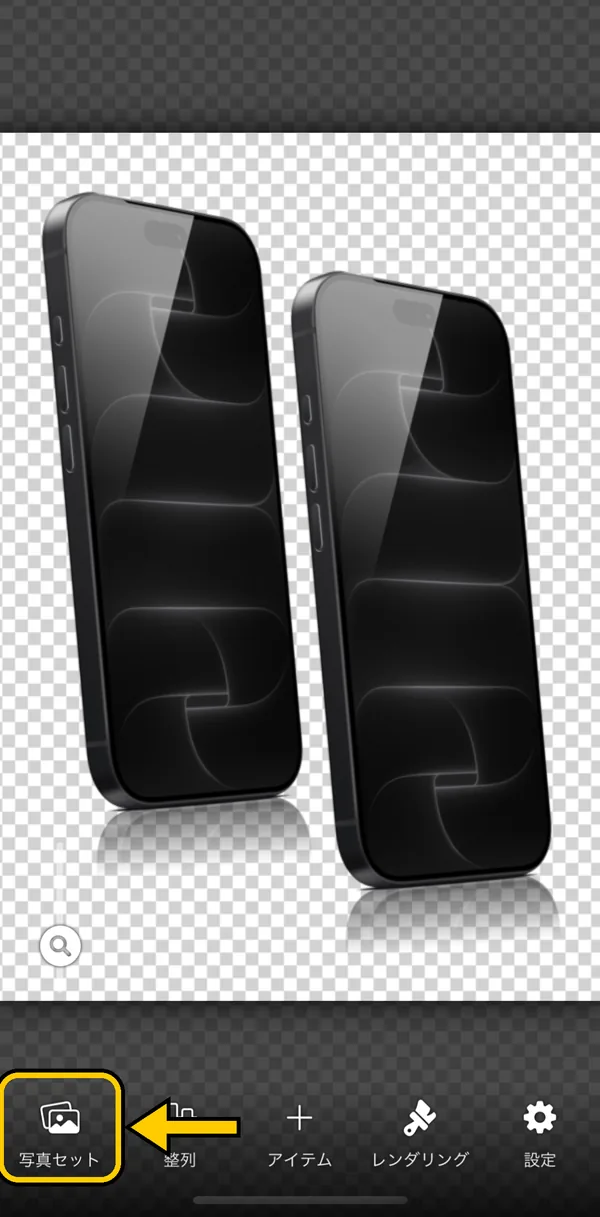
Multiは、透明なキャンバスに端末が2台ある所から始まります。この最初の形に戻すには、Multiの設定でカンバスリセットを押します。
写真セットを押して、端末に入れるスクショを選びます。
レンダリングを押すと、仕上がりの画像が見られます。
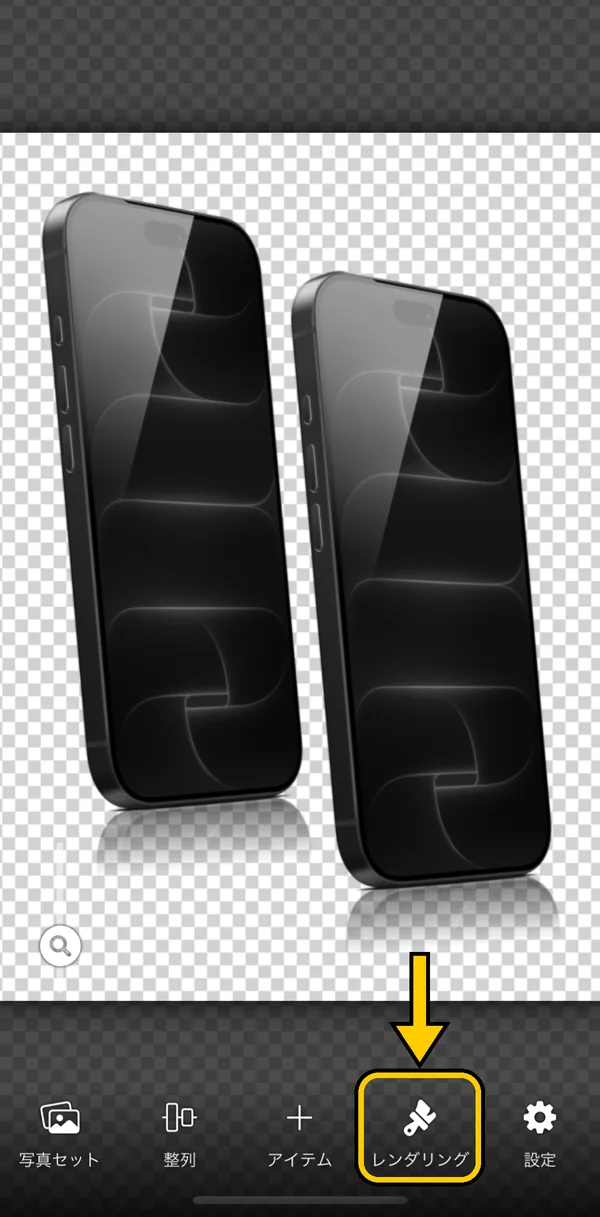
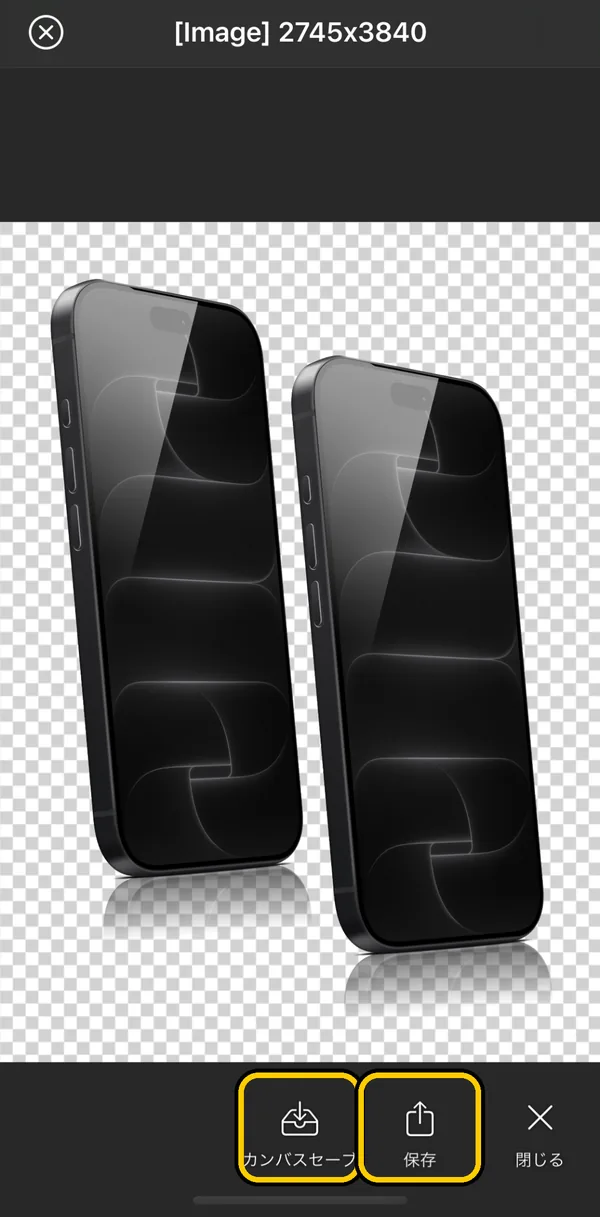
保存で保存します。カンバスセーブを押すと、この並びを残しておいて、また使えます。
端末・写真・文字を置く
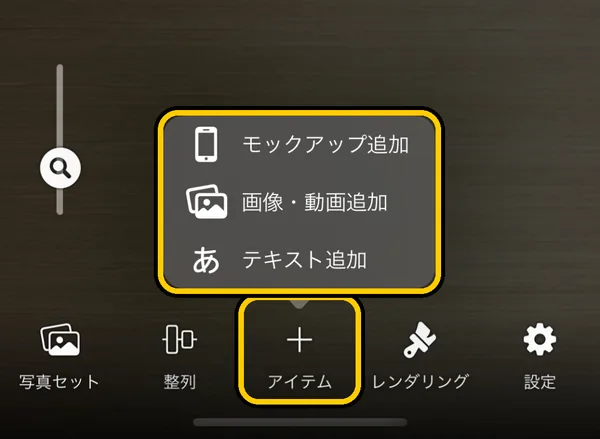
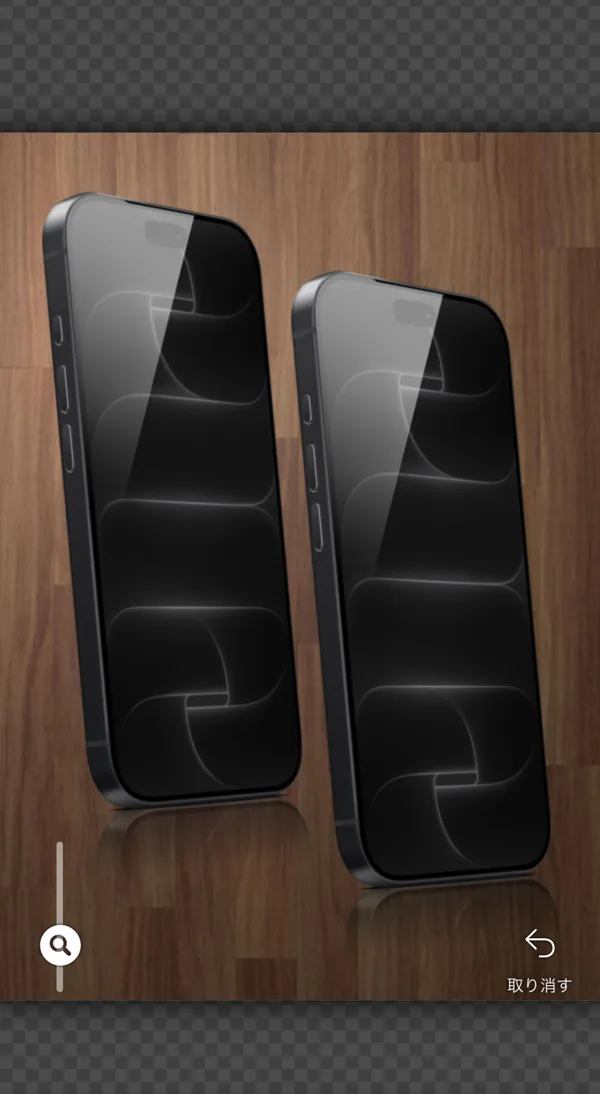
下のアイテム(+)を押して、モックアップ追加・画像・動画追加・テキスト追加を選びます。
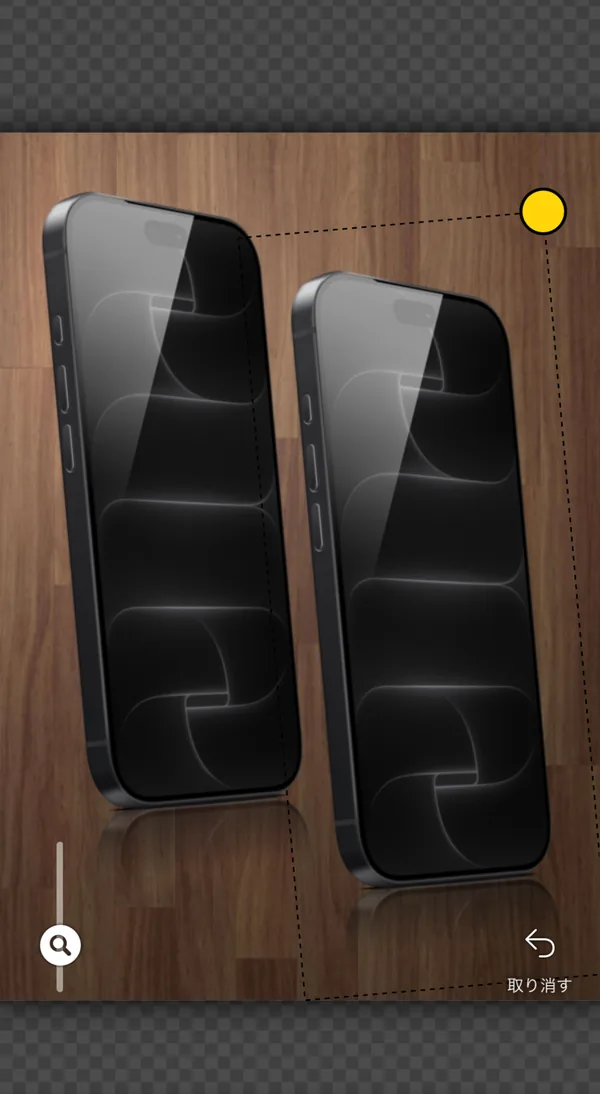
置いたものを押すと選ばれます。ドラッグで動かし、黄色の丸をドラッグすると、大きさと向きが変わります。
写真を背景にする
アイテム › 画像・動画追加を押して、画像を選びます。ユーザー画像で自分の写真も使えます。
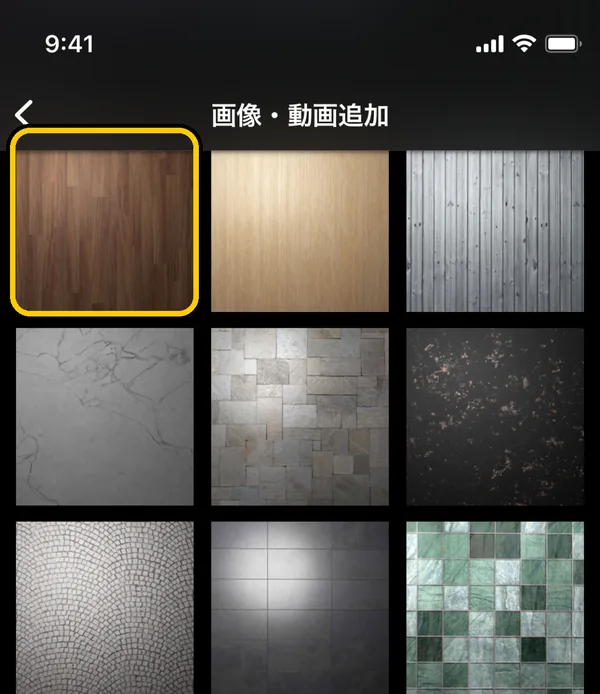
画像は端末の後ろに入り、キャンバスいっぱいに広がります。
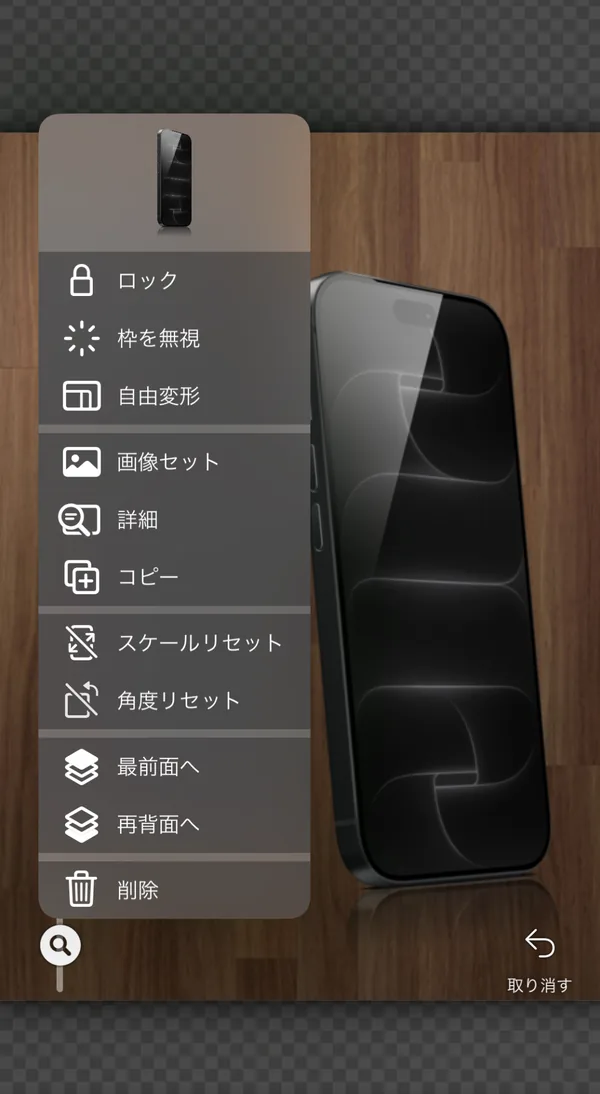
アイテムのメニュー
置いたものを長押しすると(Macでは右クリック)、メニューが開きます。
- ロック:うっかり動かさないように止めます。
- 枠を無視:キャンバスの大きさを決める時に、このアイテムを数えません(下の「キャンバスの大きさ」)。背景に足した画像は、最初からこれになっています。枠に影響で元に戻します。
- 自由変形:幅と高さを別々に変えられます。
- 画像セット:この端末のスクショだけを入れ替えます。
- 詳細:アイテムの細かい設定をすべて開きます。
- スケールリセット・角度リセット:元の大きさ・角度に戻します。
- 最前面へ・再背面へ:重なりの順番を変えます。
- コピー・削除
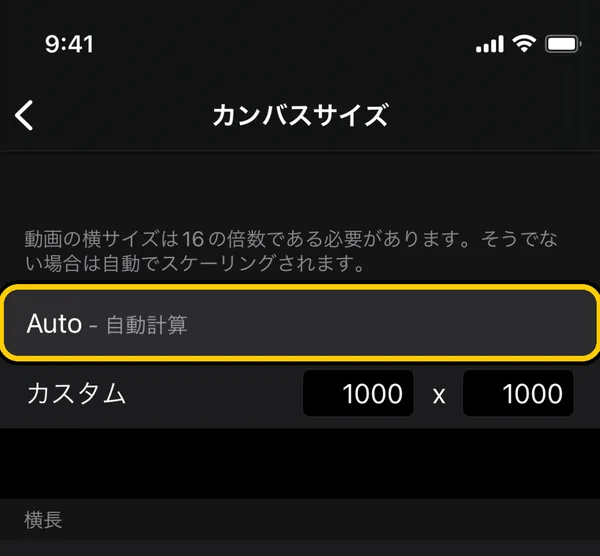
キャンバスの大きさ
設定 › カンバスサイズを開きます。Autoにすると、置いたもの全部がちょうど入る大きさになります(枠を無視のものは数えません)。App Storeの画像の大きさなど、決まった大きさも選べます。
キャンバスの保存とテーマ
カンバスセーブで今の並びを残しておくと、あとでまた開けます。カンバスロードでは、保存したキャンバスと、SMPROに入っているテーマが開けます。
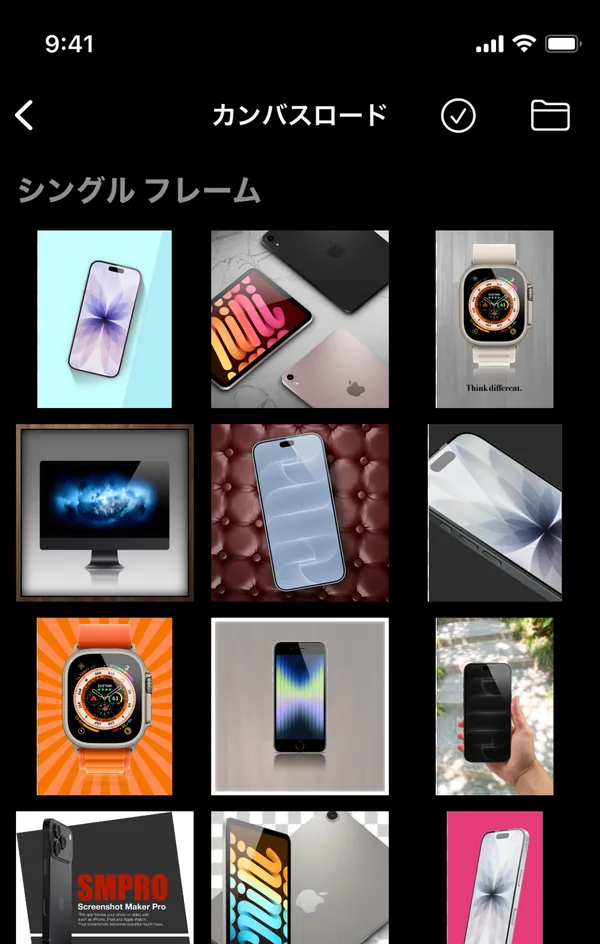
キャンバスをひな形として使う時は、開いてから、アイテムのメニューの画像セットでスクショだけを入れ替えます。
保存したキャンバスは、長押しで消せます。ファイルアプリのSMPROのフォルダにも入っているので、ほかの端末へ移せます。
たくさん置く時
置けるアイテムの数は、設定 › 高度な設定 › メモリー使用量で決まります。ふだんは端末に合わせて自動で決まります。たくさん置きたい時は、自分で大きくします。
5そのほか
Macで使う
SMPROは、Appleシリコン(M1以降)のMacで使えます。中身はiPad版のアプリです。ウインドウに写真をドロップして入れられます。
購入
購入は2種類あります。設定 › 購入から買えます。
- 1日のセーブ制限解除:1日に3枚より多く保存できます。
- モックアップのアドオン: 有料のモックアップを、広告を見ずに保存できます。
同じApple IDのほかの端末では、同じ画面でリストアを押します。